集中タイマーを、ほっこりと
Mac用のかわいいポモドーロタイマー。ペットが応援してくれます
ポモドーロ式のタイマーは、作業を集中するラウンドに区切り、そのあいだに休憩をはさみます。この方法の由来、研究からわかること、時間の長さの選び方、そして私たちが作っているMac用の無料デスクトップペット、Paw-Pawの集中タイマーのしくみを紹介します。
Macでかわいいポモドーロ式タイマーを使うなら、Pomofoxのようなブラウザのタイマーを開く、Focus KittyのようなMacアプリを入れる、またはデスクトップに相棒を置く、という方法があります。Paw-Pawはウインドウの上にちょこんと座る無料のデスクトップペットです。クリックして1分から3時間までの長さを選ぶと、XPバーでカウントダウンし、時間になるとほめてくれて、集中した長さに合わせた休憩をすすめてくれます。時間を区切った作業と休憩についての研究は前向きなものの、まだ数が少なく、25分も習慣であって、いちばんよい長さだと証明されたわけではありません。
ポモドーロ・テクニックとは
ポモドーロ・テクニックを考案したのはFrancesco Cirilloです。本人のサイトによると、大学の勉強に集中できなかったことから、1980年代にトマトの形のキッチンタイマーを使って始めたそうです(pomodoroはイタリア語でトマトのこと)。最初の実験はとても小さなもので、たった2分間、中断せずに勉強できるかを試すことでした。
多くのアプリは、この方法を「25分作業して、短い休憩をとる」というひとつのルールにまとめています。でもCirilloはそれに異を唱えます。25分のセッションはテクニックそのものではなく、より広い考え方のひとつの表れにすぎない
というのです。彼の説明では、残りは中断への対処、作業量の見積もり、そして自分にやさしくすることだといいます。1日に1ポモドーロでも、まったくしなくてもかまわない、とまで言っています。
名前についてひとこと:Cirilloのサイトによると、Pomodoroは登録商標です。そのため私たちはこの機能を「集中タイマー」と呼び、ポモドーロ式と説明しています。
研究からわかること、わからないこと
ポモドーロ式タイマーを裏づける研究は、その人気から想像するよりも少ないのが実情です。知っておきたいレビューが2つあります。
| 研究 | わかったこと | 注意点 |
|---|---|---|
| 時間を区切った作業と休憩 | 2025年のスコーピングレビューは32件の研究をまとめました。そのうち3件のランダム化試験(合計87人)では、作業24分と休憩6分、または12分と3分という決まった間隔で取り組むと、自分のペースで休憩をとる場合より疲労感が約20%低く、やる気もわずかに高まりました。Ogut, 2025 | 小規模な試験は3件だけで、ほとんどは観察研究です。多くの結果は自己評価で、参加者は主に学生でした。著者は出版バイアスの可能性にも触れています。 |
| 短い休憩 | 22の研究サンプル(2,335人)をまとめたメタ分析では、10分までの休憩で活力が高まり、疲労が減りましたが、どちらも効果は小さなものでした。パフォーマンスへの全体的な効果は有意ではありませんでしたが、休憩が長いほどパフォーマンスの向上も大きい傾向がありました。Albulescu et al., 2022 | 結果ごとの研究数が少なく、ウェルビーイングは自己申告です。対象は休憩全般で、ポモドーロタイマーではありません。 |
エビデンスが示していないこと:
- 25分がいちばんよい長さだということ。25分とほかの長さを比べた研究は見つかりませんでした。上の試験で使われたのも、24分と12分の区切りです。
- タイマーにペットがいると集中しやすくなるということ。それを検証した研究は見つかりませんでした。かわいい画像についての研究は、かわいいものは集中に役立つ?をご覧ください。
- 休憩すると成果が増えるということ。より確かな結果は、疲れを感じにくくなることのほうです。くわしくはマイクロブレイクの記事で紹介しています。
公平にまとめると、休憩をはさんで時間を区切ると作業の疲れを感じにくくなるかもしれず、しかも手軽に試せます。
集中する時間の選び方
どの長さがいちばんよいかは示されていないので、実際に始められる長さを選びましょう。
- 始めるのが難しいなら、短めに。Cirillo自身の最初の試みは2分でした。5分や10分でも、立派な1ラウンドです。
- いつもの作業なら、25分が手ごろな基本設定。昔ながらの定番の長さです。
- じっくり取り組む作業なら、長めに。25分でベルが鳴ると、せっかくの集中が途切れてしまいそうなら、45分、60分、90分を試し、そのあと長めに休憩しましょう。
- ラウンドの終わりに、自分に聞いてみる。タイマーが終わったときにぐったりしているなら、次は短くしましょう。考えごとの途中で何度もさえぎられるなら、長くしましょう。
- 休憩はちゃんと休憩に。別の画面に切り替えるのではなく、立ち上がったり、ストレッチしたり、お水を飲んだりしましょう。
Paw-Pawの集中タイマーの使い方
Paw-Pawは私たちが作っているので、このセクションは作り手が自分のアプリを説明しているものとして読んでください。Paw-Pawはウインドウの上に座る小さな動物で、あなたがタイピングやクリックをすると前足をトントンと動かします。2026年10月、集中タイマーが加わりました。
- オンにする。Paw-Pawを右クリックして、「クリックしたとき › 集中タイマーを開始」を選びます(同じ項目は設定 › コンパニオン › クリックにもあります)。最初の何回かクリックしたときには、Paw-Pawのほうから「集中タイマーにする」もすすめてくれます。
- クリックして長さを選ぶ。小さなタイマーの吹き出しが開き、1分から3時間までのスライダーが表示されます。選べるのは1、2、3、4、5、10、15、20、25、30、45、60、75、90、120、150、180分です。前回使った長さで開き、初めてのときは25分です。キッチンタイマーのように毎回セットするので、スケジュールの設定はいりません。
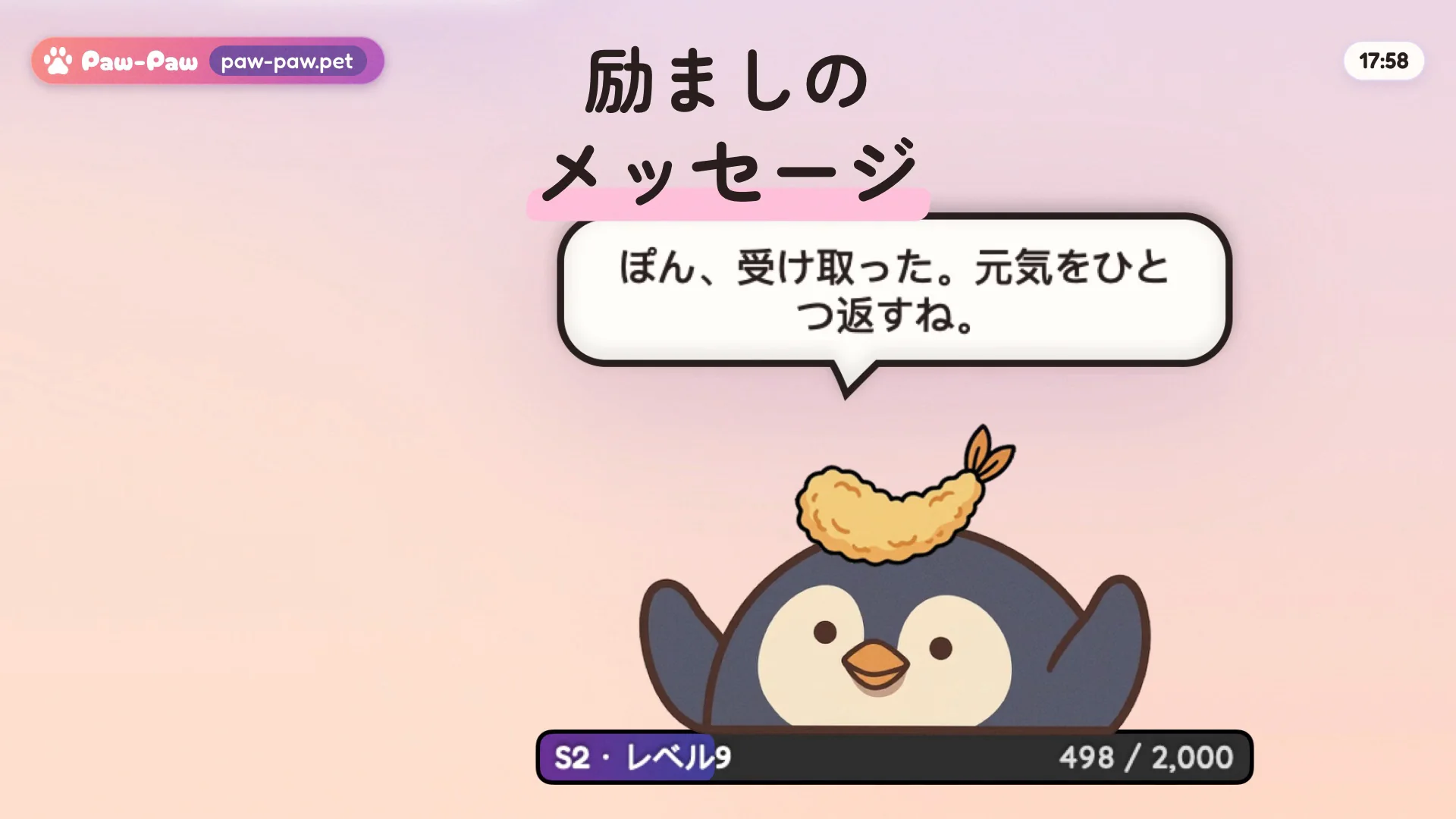
- スタート。Paw-Pawが「Focus time! I’ll tell you when 25 minutes are up.」(集中タイムだよ!25分たったら教えるね。)と言います。下のXPバーは、秒刻みではなく分単位でカウントダウンします。チェックボックスで、集中しているあいだ通知をミュートしたままにもできます。
- のぞいてみる、または止める。Paw-Pawをクリックすると、「12 minutes to go. You’ve got this!」(あと12分。その調子!)のように残り時間を教えてくれます。「止める」を押せば終了します。
- 時間になったら、ほめてくれる。Paw-Pawが「Ding! A whole focus session done. Stretch your paws a little!」(ピンポーン!集中タイム1回ぶん完了。ちょっと手足をのばそう!)のようなセリフでお祝いしてくれます。効果音がオンなら、小さなお祝いの音も鳴ります。
- 長さに合った休憩をとる。お祝いのセリフの下には、集中した長さに合わせた休憩ボタンがあります。集中5分ごとに休憩1分で、5分から30分までです。25分なら5分、60分なら10分、90分なら20分、180分なら30分の休憩になります。休憩中にクリックすると残り時間がわかり、終わるとPaw-Pawが「Break’s over! Ready for another round?」(休憩おしまい!もうひと頑張りする?)と呼び戻してくれて、「もう一度集中」ボタンが表示されます。
集中しているあいだもXPはたまるので、レベルが上がるたびに、身につけられるアイテム入りのギフトが届きます。セッションとセッションのあいだには、Paw-Paw自身の休憩リマインダーもあります。「立って体を動かす」「ストレッチ」「お水を飲む」「目を休める」で、それぞれのタイマーを設定 › 通知 › 休憩で決められます。集中セッションや休憩のあいだは静かにしているので、2つのお知らせが重なることはありません。席を離れても、悪いことは何も起きません。途切れる連続記録も、罪悪感もありません。
ほかのかわいいタイマーと、向いている人
私たちが調べたかわいいタイマー(2026年10月時点):
| タイマー | 対応機種 | かわいいところ | こんな人に |
|---|---|---|---|
| Pomofox | Webブラウザ | 集中しているあいだはピクセルアートのキツネがタイマーのまわりを走り、休憩中はお昼寝します。無料で、アカウントもインストールも不要。Proでは、キャラクターやサウンド、ChromeとEdgeで使えるフローティングタイマーが追加されます。 | 4ラウンド目のあとの長い休憩や自動スタートまで含めた、昔ながらのサイクルをどのパソコンでも使いたい人。 |
| Pomodoro Kitty | Webブラウザ | ネコがテーマのタイマー。作業と休憩の長さやネコの色を自分で選べて、作業時間の履歴も見られます。 | ブラウザのタブで、シンプルでかわいいものを使いたい人。 |
| Forest | iPhone、iPad、Android、ブラウザ | 集中しているあいだに木が育ち、別のアプリに移ると枯れてしまいます。アプリのブロックは無料。Plusサブスクリプションの価格は地域やプラットフォームによって異なります。 | スマホに気を取られがちで、やさしい「罰」つきのブロックがほしい人。Mac版Forestアプリもご覧ください。 |
| Focus Friend | iPhone、iPad、Android | 集中しているあいだ豆のキャラクターが編み物をし、タイマーを中断すると悲しみます。セッションをこなすと、部屋の飾りがもらえます。無料(アプリ内課金あり)。Appleシリコン搭載Macでは、App StoreでiPad版が提供されていて、「not verified for macOS」(macOS向けには未検証)と表示されています。 | スマホで、ほっこりした飾りつけゲームを楽しみたい人。Focus Friendの代わりにもご覧ください。 |
| Focus Kitty | Mac(App Store) | 集中と休憩のタイマーがついた、画面に浮かぶネコ。開発者によると、なでることができ、気が散るアプリを開くと悲しそうになります。 | 気が散るものから離れるよう促してくれる、Mac専用のタイマーがほしい人。 |
| Paw-Paw | Mac(無料の直接ダウンロード) | 一緒にタイピングしてくれるデスクトップペット。集中タイマーはXPバーでカウントダウンし、終わるとほめてくれます。無料。 | 作業中にそばにいてほしくて、タイマーは使いたいときだけ使いたい人。 |
いちばん手軽に試せるのはブラウザのタイマーです。スマホアプリは、気を散らす原因がスマホそのものであるときに力を発揮します。デスクトップの相棒は、1日の大半をMacの前で過ごし、タイマーが止まったあともそばにいてほしい人に向いています。ほかにも知りたい方は、Mac用の心地よい作業アプリをご覧ください。
Paw-Pawが向いているところ、向いていないところ
集中タイマーは、すでにデスクトップにいる友だちに「25分、スタート」と気軽に言えるように作りました。公平のために言っておくと:
- アプリやWebサイトはブロックしません。気が散ることがいちばんの悩みなら、Forestのアプリブロックや、Focus Kittyの悲しむネコのほうが一歩踏み込んでいます。
- サイクルを自動では回しません。4ラウンド後の長い休憩もタスクリストもなく、ラウンドは毎回自分でセットします。Pomofoxならどちらもできます。
- アクセシビリティへのアクセスが必要です。Paw-Pawがキー入力やクリックに気づけるよう、XPをオンにするときに許可を求めます。数えるのは回数だけで、入力した内容は記録しません。手順はセットアップガイドで説明しています。
- 治療のためのものではありません。Paw-Pawはメンタルヘルスや医療、ADHDのためのアプリではなく、作業がもっとはかどると約束するものでもありません。デジタルボディダブルやADHD向けの勉強のおともの記事もあわせてどうぞ。
Paw-Pawが得意なのは、ラウンドとラウンドのあいだもそばにいることです。休むとお昼寝し、次にキーを押すと目を覚まし、ペースが落ちたときにはときどきやさしい言葉をかけてくれます。レベル、ギフト、On FireについてはPaw-Pawのしくみガイドで紹介しています。
よくある質問
Mac用のかわいいポモドーロタイマーはありますか?
あります。Pomofoxのようなブラウザのタイマー、Focus KittyのようなMacアプリ、またはポモドーロ式の集中タイマーがついた無料のデスクトップペット、Paw-Pawが使えます。Paw-Pawをクリックして1分から3時間までを選ぶと、XPバーでカウントダウンし、時間になるとほめてくれます。
ポモドーロ・テクニックとは何ですか?
Francesco Cirilloが1980年代に、トマトの形のキッチンタイマーで始めた時間管理の方法です。アプリでは「25分作業して短い休憩」に簡略化されていますが、Cirilloは、25分のセッションはより広い考え方のひとつの表れにすぎないと言っています。
ポモドーロは25分がいちばんよいのですか?
そうとは限りません。25分がほかの長さより優れていることを示す研究は見つかりませんでした。実際に始められる長さを選びましょう。始めるのが難しいときは短めに、じっくり取り組む作業には長めに。タイマーが終わったときの感じで調整してください。
ポモドーロ・テクニックは本当に効果がありますか?
エビデンスは前向きですが、まだ少ないのが現状です。2025年のレビューでは、作業と休憩の間隔を決めて取り組むと、自分のペースで休憩をとるより疲労が少ないという結果でしたが、含まれていたランダム化試験は小規模なものが3件だけでした。2022年のメタ分析では、短い休憩で疲労は減るものの、パフォーマンスへの全体的な効果は有意ではありませんでした。
ペットのいるポモドーロタイマーはありますか?
あります。スマホならForestでは木が育ち、Focus Friendでは豆のキャラクターが編み物をします。ブラウザならPomofoxにピクセルのキツネがいます。MacではFocus Kittyのネコが画面に浮かび、Paw-Pawはセッションが終わるとほめてくれる集中タイマーつきのデスクトップペットです。
Paw-Pawの集中タイマーは無料ですか?
はい。Paw-Pawは無料で、広告もサブスクリプションもアカウントもなく、集中タイマーも含まれています。macOS 13以降のAppleシリコン搭載MacとIntel Macで動作します。オプションのコレクションは、アプリ内で買い切りで購入できます。
出典
- Cirillo, F. Francesco Cirillo, creator of the Pomodoro® Technique. pomodorotechnique.com.
- Ogut, E. (2025). Assessing the efficacy of the Pomodoro technique in enhancing anatomy lesson retention during study sessions: a scoping review. BMC Medical Education, 25, 1440.
- Albulescu, P., et al. (2022). “Give me a break!” A systematic review and meta-analysis on the efficacy of micro-breaks for increasing well-being and performance. PLOS ONE, 17(8), e0272460.
- Pomofox、Pomodoro Kitty、Forest、Focus Friendの各Webサイト。App StoreのFocus Friend。r/MacOSAppsのFocus Kitty公開時の投稿。

ほめてくれる友だちといっしょに集中
無料で、広告もサブスクリプションもアカウントも不要。一緒にタイピングして、集中する時間をカウントダウンし、終わったらほめてくれる小さな動物です。
Mac版を無料 · macOS 13以降 · Appleシリコン + Intel