ひと目でわかるリスト
Paw-Paw(タイピングに合わせて動く相棒)、Klack(どんなキーボードでもメカニカルキーボードの音に)、HazeOver(背面のウィンドウを暗くして、使っているウィンドウを際立たせる)、Hand Mirror(通話前にカメラをすぐ確認)、Lungo(必要なときだけMacをスリープさせない)、One Thing(いちばん大事なタスクをひとつ、メニューバーに常に表示)。詳しくは以下をご覧ください。
Macアプリには、表計算で元を取れると説明しにくい種類のものがあります。週に何時間も節約できるわけではありません。費用対効果の計算もできません。ただ、一日を少し楽しくしてくれるのです。小さな音、小さなキャラクター、コンピューターは便利なだけでなく楽しいものにもなれると思い出させてくれる、ちょっとしたきっかけです。
このリストはそういうアプリを集めました。6つのアプリ。どれも5ドル以下か無料です。どれもOSのような何でも屋になろうとはしていません。
開示事項。最初に紹介しているPaw-Pawは私たちがつくっています。ほかのアプリは、掲載料を払ってここに載っているわけではありません。価格、動作条件、機能は2026年7月13日に公式ページで確認しました。すべてのアプリを私たち自身でベンチマークしたわけではありません。
1 タイピングの相棒
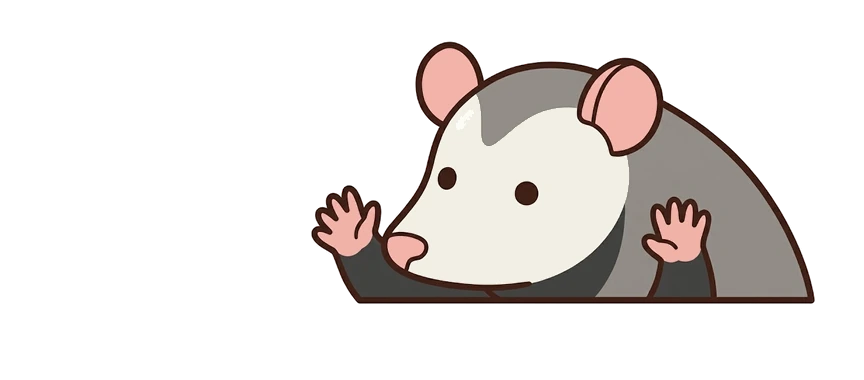
Paw-Paw
無料 · macOS 13以降 · ネイティブSwift · アカウント不要
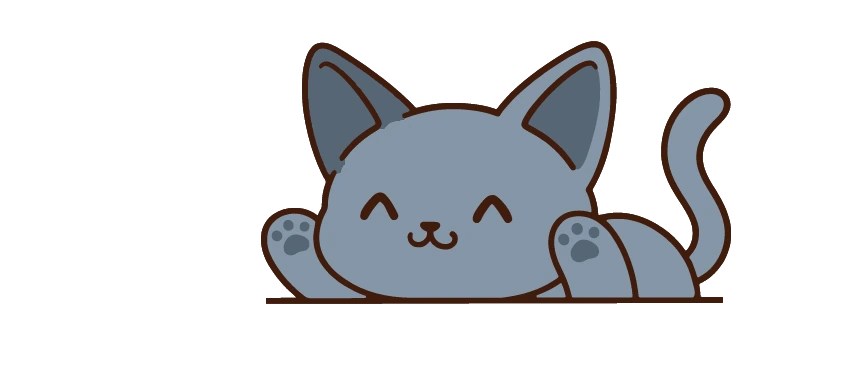
小さな動物がほかのウィンドウの上に座り、タイピングやクリックに反応します。許可は必要ありません。タイピングに反応するという基本のアイデアはBongo Catと同じですが、macOS向けに設計されていて、キャラクターを複数選べ、身につけられるアイテムがあり、Steamアカウントは必要ありません。
3つのシーズンには、数十種類のPaw-Pawと200個以上の身につけられるアイテムがあり、遊ぶうちに追加料金なしで解放されます。任意のIllustrainコレクションでは、Paw-Paw 5種類とアイテム57個がUSD 2.99で加わります。アプリはSwiftでネイティブに開発しています。第三者によるパフォーマンスのベンチマークは公開していません。
- 無料で、広告もサブスクリプションもなく、アカウントも不要。Paw-Pawとアイテムは遊ぶうちに解放されます。
- すべてのアプリでキー入力やクリックに反応します。
- 許可は不要です。入力した内容は見ることも、記録も送信もされず、集計した回数はMacの中にとどまります。
- 署名と公証を受けたDMGで、バックグラウンドで自動アップデートします。初めて開くとき、macOSが通常の確認を表示することがあります。
- こんな人におすすめ
- タイピング中にアンビエントなアニメーションがほしい人。画面上の動きで気が散る人もいるかもしれません。
- 向いていないのは
- デスクトップ全体を歩き回るペットがほしい場合。Paw-Pawは1か所にとどまって反応します。歩き回るペットならPets Therapyのほうが向いています。
Paw-Pawを無料でダウンロード →
2 キーボード音
Klack
$4.99 · macOS 15以降 · Mac App Store · 開発:Henrik Ruscon
Klackは、タイピング中にメカニカルキーボード風の音を鳴らします。スイッチのカスタマイズ、ピッチのランダム化、出力の設定、オートメーション、使用状況の統計に対応しています。
物理キーボードを替えずに、キーボードの音を楽しみたい人のための、音でフィードバックするユーティリティです。
- スイッチの音をカスタマイズでき、ピッチもランダムに変化。
- 音の出力先と音量を設定可能。
- オートメーションと使用状況の統計。
- メニューバーから使え、設定画面も用意。
- こんな人におすすめ
- メカニカルキーボードを使う人をこっそりうらやましく思っていた、ノートパソコンのユーザー。タイピングのASMR版です。
- 向いていないのは
- ほかの人と同じ部屋で過ごしていて、ヘッドフォンを使わない場合。音はタイピングする本人には心地よくても、すぐそばに座っている人にはそうでもありません。
tryklack.comを見る →
3 集中のための減光
HazeOver
$4.99 · Mac App Store / Setapp · macOS 12以降
HazeOverのいちばんの機能は、背面のウィンドウを暗くして、使っているウィンドウを目立たせることです。マルチディスプレイでの動作、集中モードフィルタ、ショートカットとAppleScript、アニメーションの設定にも対応しています。
暗さの度合いとアニメーションの速さは調整できるので、どのくらいはっきり区別するかを選べます。
- 暗さの度合いを調整可能。存在を忘れるほどさりげなく、それでいてちゃんと効果があります。
- ウィンドウを切り替えるときのなめらかなアニメーション。
- 必要に応じて、アクセシビリティの許可を使ったウィンドウの追加機能も利用可能。
- 開発者のウェブサイトで無料体験版を入手可能。
- こんな人におすすめ
- ウィンドウをたくさん開いていて、どれを使っているのかわからなくなりがちな人。プレゼンテーションにも便利です。暗くなることで、聞き手の目が自然に関係のあるウィンドウに向かいます。
- 向いていないのは
- 2つのウィンドウを並べて同じように見る必要がよくある場合。暗くなるせいで、もう一方のウィンドウがかなり読みにくくなります。
hazeover.comを見る →
4 カメラチェック
Hand Mirror
無料(任意のアプリ内課金あり) · Mac App Store · 開発:Rafael Conde
Hand Mirrorは、メニューバーにカメラのプレビューを置くアプリです。クリックすれば、通話が始まる前にプレビューを開けます。
解決するのはたったひとつの問題です。その問題に心当たりがなければ、飛ばしてください。ビデオ通話をよくしていて、会議の途中で照明がひどいことに気づいた経験があるなら、すぐに役立ちます。
- 無料。任意のアプリ内課金で、常に手前に表示されるフローティングウィンドウやカスタムのホットキーなどの追加機能が使えるようになります。
- 通話前にカメラをさっとプレビューするための設計。
- 外付けのWebカメラを含め、Macで使えるどんなカメラでも動作。
- こんな人におすすめ
- ビデオ通話をよくする人なら誰でも。インストールは10秒ほどで、最初の通話でその時間は取り戻せます。
- 向いていないのは
- ビデオ通話をめったにしない場合。とても特定のイライラを解決するアプリなので、そのイライラがなければ、このアプリも必要ありません。
App Store — Hand Mirror →
5 スリープ防止
Lungo
$4 · Mac App Store / Setapp · 開発:Sindre Sorhus
Lungoは、Macがスリープするのを防ぎます。メニューバーで1回クリックすれば、指定した時間だけ、ディスプレイはオンのまま、Macも起きたままになります。もう一度クリックすれば解除されます。
同じことは「システム設定」→「ロック画面」で、ディスプレイがオフになるまでの時間を変えてもできます。でも、ファイルのダウンロード中にこの先45分だけ画面をつけておきたいとき、実際にそこまで開く人はいないでしょう。Lungoなら2秒で決められます。
- 確認時点では、米国のMac App Storeで買い切り。
- 時間は5分から無期限まで選択可能。
- アプリ名はコーヒーにちなんでいます(ルンゴ=長めに抽出したエスプレッソ)。Macのインディー開発者らしい、おなじみのユーモアです。
- 開発者のSindre Sorhusは、評判のいい小さなMacおよびiOSのユーティリティを数十本リリースしています。
- こんな人におすすめ
- 長いダウンロード、プレゼンテーション、画面で見ている料理用タイマーなど、「少しのあいだ起きていて」さえ満たせばいい場面すべてに。
- 向いていないのは
- オフにし忘れる場合。思い出すまでMacはつきっぱなしになり、ノートパソコンではバッテリーが気になります。
sindresorhus.com/lungoを見る →
6 ひとつのことに集中
One Thing
無料 · Mac App Store · 開発:Sindre Sorhus
One Thingは、メニューバーにテキストをひとつ表示するアプリです。「資料を仕上げる」「Sarahに電話を折り返す」「Twitterを開かない」など、今のいちばんのタスクを入力すると、それがメニューバーにとどまり、どのアプリでも見え、何度Cmd-Tabで切り替えても消えません。
タスク管理アプリの正反対です。リストも、期限も、プロジェクトも、同期もありません。あるのはひとつのことだけ。考え方はこうです。やるべきことはもう全部わかっている。問題は、ほかのすべてが注意を奪い合うなかで、いちばん大事なひとつを見える場所に置き続けることだ、というものです。
- 無料。アプリ内課金なし。
- アプリを切り替えても、再起動しても、テキストは残ります。
- URLスキームに対応しているので、ほかのアプリから自動で設定できます。
- フォントと色をカスタマイズ可能。
- こんな人におすすめ
- 作業しようと座ったのに、3つのものを「ちょっとだけ」開いて、1時間後に気づいたら予定していたことを何もしていなかった、という人。作業を切り替えても消えない、穏やかで常に見えるリマインダーです。
- 向いていないのは
- 本格的なタスク管理アプリが必要な場合。One Thingははっきりとそういうものではありません。タスクを記録したり、予定を立てたり、あとで通知したりはしません。リストをまとめて管理したいなら、ほかを探してください。これが扱うのは、今目の前にあるひとつのことだけです。
sindresorhus.com/one-thingを見る →
よくある質問
こうした小さなMacアプリは安心してインストールできますか?
それぞれのアプリの公式ウェブサイトかApp Storeのページから入手し、求められる権限を確認して、常に最新の状態に保ってください。Paw-Pawに許可は必要ありません。キー入力とクリックの回数を数えるだけで、入力した内容は見ることも、記録も送信もされません。
小さなMacユーティリティでMacは重くなりますか?
リソースの使用量は、Mac、アプリのバージョン、設定、使い方によって変わります。パフォーマンスやバッテリーの消費が気になるなら、アクティビティモニタで確認してください。
どれが無料ですか?
Paw-Pawは無料で、任意の有料コレクションがあります。One Thingは無料です。Hand Mirrorは無料で、任意のアプリ内課金があります。Klack、HazeOver、Lungoは有料アプリで、価格はこの記事の確認時点での米国の公式ページの表示に基づきます。
楽しむためだけなら、いちばんおすすめの小さなMacアプリは?
タイピングに反応するアニメーションの相棒がほしいならPaw-Paw、キーボードの音のフィードバックがほしいならKlackです。一方は目で、もう一方は耳で楽しむものなので、一緒に使うこともできます。
こうしたアプリには呼び名がありますか?
Macのコミュニティではふつう「メニューバーアプリ」や「メニューバーユーティリティ」と呼ばれますが、すべてがメニューバーにあるわけではありません。小さく用途を絞ったMacツールをめぐる文化については、Macユーザーが小さなユーティリティを愛する理由の記事で取り上げています。

Paw-Pawは無料です。
ネイティブのmacOSアプリ。タイピングやクリックに反応するのに許可は必要ありません。広告もサブスクリプションもなく、アカウントも不要。あなたを信じてくれる、小さな動物がいるだけです。
Mac版を無料でダウンロード
無料 · macOS 13以降 · 許可は不要