キーボードペットのしくみ
トントン一緒に動く 、Mac用タイピングペット
Paw-Pawは、タイピングやクリックに合わせて前足を下ろし、手を止めるとお昼寝します。そしてあなたのタイピングが、レベル、ギフト、新しい仲間に変わります。何をするのか、何が見えているのか、どうセットアップするのかを紹介します。
タイピングペットとは、自分で歩き回るのではなく、キーボードやマウスに反応するデスクトップペットのことです。私たちが作っているPaw-Pawは、macOS 13以降向けの無料でネイティブなMac用デスクトップペットです。タイピングやクリックに合わせて動物が前足でトントンし、手を止めるとお昼寝して、タイピングをXP、ギフト、新しいPaw-Pawに変えてくれます。数えるのはキー入力とクリックの回数だけで、何を入力したかは扱いません。
タイピング中にキーボードペットがすること
Paw-Pawは、ウィンドウより手前の1か所にとどまり、あなたとリズムを合わせます。歩き回ったり、ごはんをねだったり、お世話で作業を中断させたりはしません。その動きはすべて、キー入力とクリックから生まれます。
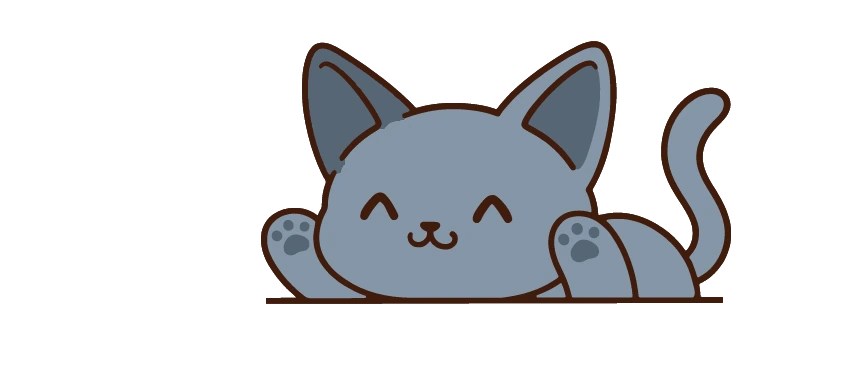 休憩中
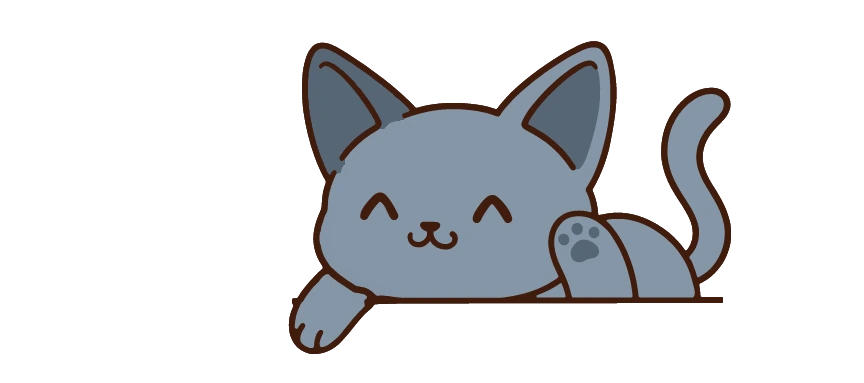 トン
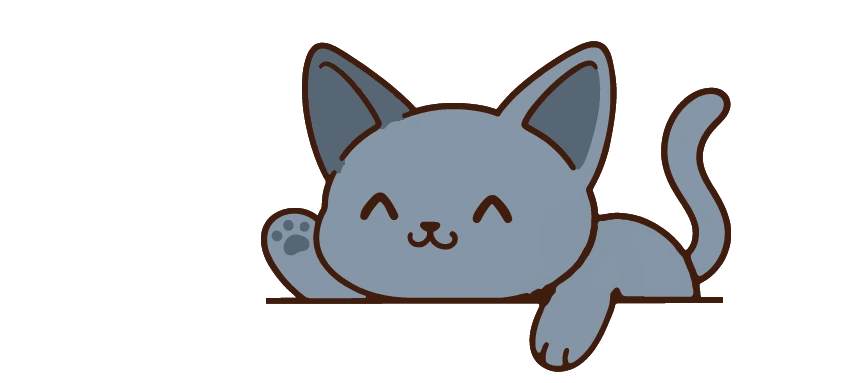 トン
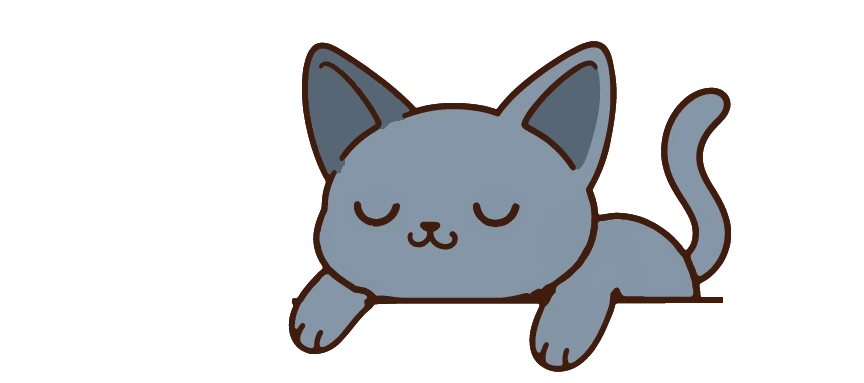 お昼寝
前足でトントン
キーを押すたび、クリックするたびに、前足が左、右、また左と1本ずつ下り、指を離すと少しして上がります。これはどのアプリでも働き、許可は必要ないので、執筆でも、コーディングでも、勉強でも、Paw-Pawがあなたのペースについてきます。
手を止めるとお昼寝
キー入力もクリックもないまま2分たつと、Paw-Pawは目を閉じて眠り、頭の横に小さな「Zzz」が浮かびます。次にキーを押すかクリックすると目を覚まします。お腹がすいたり病気になったりすることはなく、あなたが離れているあいだに悪いことが起きることもありません。
タイピングとクリックでXPがたまる
キーを押すと1〜10 XP(ふだんのタイピングのペースで決まります)、クリックすると1 XPが、Paw-Pawの下のレベルバーにたまります。レベルが上がるたびにギフトが届き、3つのギフトボールからひとつ選んで開けると、身につけるアイテムが出てきます。新しいPaw-Pawが加わるレベルもあります。3つの無料シーズンには、合わせて数十匹のPaw-Pawと200種類以上のアイテムがあります。シーズンごとにレベルがあり、ほかを選ばなければ、身につけているPaw-PawのシーズンにXPがたまります。
On Fire:安定したタイピングでXPが2倍に
約2分間安定してタイピングを続けると(短い休みはかまいません)、Paw-PawがOn Fireになります。レベルの次の15%が2倍のXPになり、XPバーの金色の帯が残りを示します。バー全体が虹色になり、前足から燃えるような足あとが出ます。休んでも減りません。
ちょっとしたやさしい言葉
ときどきPaw-Pawが小さな吹き出しで応援し、次の小さな一歩をそっと後押ししてくれます。Paw-Pawをクリックすると新しいひとことを話し、吹き出しをクリックすると閉じます。セリフは作業全般についてのもので、あなたが入力している内容には触れません。自動で出る吹き出しは設定でオフにできます。
キーを押しっぱなしではXPはたまらない
設定のチート対策は、初期設定でオンになっています。キーを押しっぱなしにしたり、同じキーやマウスボタン(または2つを交互に)をすばやく連打したりしてもXPはたまらず、XPを止めているあいだ、XPバーには一時停止マークとともに「チート対策」と表示されます。ふだんのタイピング、同じ文字の連続、ダブルクリックはカウントされます。この設定はオフにもできます。
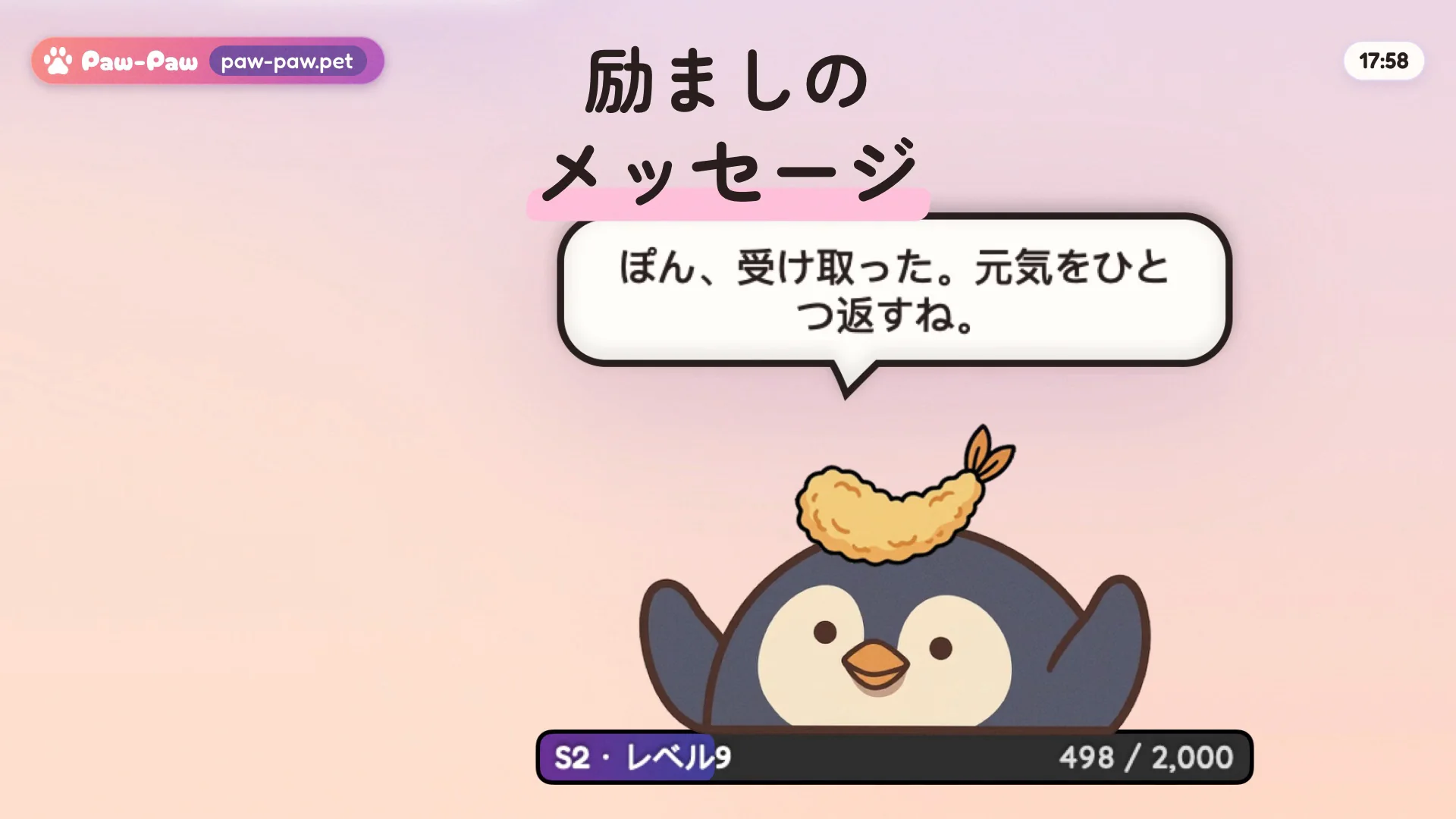
Paw-Pawはその場にとどまって反応します。ウィンドウの上を歩き回るペットがよければ、Mac用デスクトップペットのまとめで歩き回るタイプも紹介しています。
タイピングペットに見えるもの、見えないもの
macOSのタイピングペットの多くは、ほかのアプリでのキー入力やクリックに気づくのにあなたの許可を必要とします。Paw-Pawは違います。macOSが保持しているキー入力とクリックの累計回数を読み取るだけで、これはどのアプリでも読み取れます。そのため、数えるのはキー入力とクリックの回数だけで、どのキーを押したか、何を入力したかは扱わず、入力したテキストを記録したり送信したりすることもありません。
- 回数はMacの中にとどまります。回数はXPに変わり、Paw-Pawがそれを私たちに送ることはありません。
- アカウントは不要です。アカウントがなければ、Paw-Paw、アイテム、設定、進行状況はMacに保存されます。同期のためにサインインした場合、クラウドセーブには進行状況が保存されますが、入力した内容、押したキー、入力カウンタが含まれることはありません。
- 診断データはオプトインです。利用状況の分析とクラッシュレポートは、オンにしない限りオフのままで、どちらもあとから設定 › プライバシーで変更できます。
詳しくはプライバシーポリシーをご覧ください。
作業になじませる
Paw-Pawは、画面の右下隅、Dockの隣(ミラーモードでは左下)から始まります。好きな場所にドラッグでき、「位置をリセット」で元に戻ります。
- サイズと不透明度。設定のスライダー(30%〜150%)か、右クリックメニューのクイックサイズで大きさを変え、右クリックメニューの不透明度で薄くします。
- クリック透過。クリックがPaw-Pawを通り抜けて、下にあるウィンドウに届きます。オフに戻すには、Paw-PawのDockアイコンのメニューを使います。
- 隠す。「フルスクリーンで隠す」は最初からオンになっていて、隠したいアプリを追加することもできます。
- ミラーモード。Paw-Pawの向きを左右反転させ、別の場所にドラッグしていなければ、左下隅に移動します。
約2分でセットアップ
- Paw-Pawをダウンロードし、DMGを開いて、Paw-Pawを「アプリケーション」フォルダにドラッグします。
- アプリを開きます。サインインするかアカウントなしで続け、プライバシーに関する選択をしてから、Paw-Pawに会って短いツアーに進みます。許可する必要はありません。
- タイピングを始めましょう。Paw-Pawがトントンと動いて、XPがたまります。
Paw-Pawは、Sonoma、Sequoia、macOS 26 Tahoe、macOS 27を含むmacOS 13 Ventura以降で動作します。AppleシリコンとIntelのMacに対応したユニバーサルアプリです。なお、macOS 27自体にはAppleシリコン搭載のMacが必要です。ステップごとのセットアップガイドでは、初回起動時の確認とアンインストール方法を説明しています。前足が動かない場合は、タイピングに反応しないときのトラブルシューティングに従ってください。
よくある質問
タイピングペットとは?
タイピングペットとは、自分で歩き回るのではなく、キーボードやマウスに反応するデスクトップペットのことです。Paw-Pawの動物は、タイピングやクリックに合わせて前足でトントンし、手を止めるとお昼寝して、作業中にXPをためて新しいPaw-Pawやアイテムを手に入れていきます。
Paw-Pawは入力内容を記録しますか?
いいえ。Paw-Pawは、タイピングやクリックに気づくのにmacOSの許可を必要としません。数えるのはキー入力とクリックの回数だけで、どのキーを押したか、何を入力したかは扱わず、入力したテキストを記録したり送信したりすることもありません。回数はMacの中にとどまります。
一部の入力欄でPaw-Pawが反応しないのはなぜ?
パスワード欄など機密性の高い場所を守るmacOSのセキュア入力が有効なあいだは、アプリがそこでのキー入力に気づけないことがあります。セキュア入力がオフになれば、Paw-Pawはまた反応します。
Paw-PawのXPがたまらなくなったのはなぜ?
設定でオン(初期設定)の「チート対策」は、キーを押しっぱなしにしたり、同じキーやクリックをすばやく連打したりしているあいだXPを止め、XPバーに一時停止マークとともに「チート対策」と表示します。ふだんどおりにタイピングすれば、すぐにまたXPがたまります。
Paw-Pawは無料ですか?
はい。Paw-Pawは無料で、広告もサブスクリプションもアカウントも必要ありません。数十匹のPaw-Pawと200を超えるアイテムがある3つのシーズンすべてが、遊ぶうちにアンロックされます。任意の追加要素は、アプリ内で一度だけ購入するコレクションです。
Paw-PawはどのMacで動きますか?
macOS 14 Sonoma、macOS 15 Sequoia、macOS 26 Tahoe、macOS 27を含む、macOS 13 Ventura以降のMacで動きます。AppleシリコンとIntelのMacに対応したユニバーサルアプリです。なお、macOS 27自体にはAppleシリコン搭載のMacが必要です。

キーボードに友だちを
無料。広告、サブスクリプション、アカウントは不要。macOSネイティブで、タイピングやクリックに反応するのに許可は必要ありません。
Mac版を無料 · macOS 13以降 · Appleシリコン + Intel