키보드 펫의 작동 방식
따라 두드리는 Mac용 타이핑 펫
Paw-Paw의 발은 입력하고 클릭할 때 내려오고, 멈추면 낮잠을 자요. 입력은 레벨과 선물, 새로운 친구로 바뀌어요. 수행하는 작업과 볼 수 있는 정보, 설정 방법은 다음과 같아요.
타이핑 펫은 스스로 돌아다니는 대신 키보드와 마우스에 반응하는 데스크탑 펫이에요.Paw-Paw는 우리가 만든 앱이에요. macOS 13 이상용 무료 네이티브 앱으로, 입력하고 클릭할 때 동물이 발을 두드리고, 멈출 때 낮잠을 자고, 입력한 내용을 XP, 선물 및 새로운 Paw-Paw로 바꿔줍니다. 입력한 내용이 아닌 키 누르기와 클릭 횟수를 계산해요.
당신이 타이핑하는 동안 당신의 키보드 펫이 하는 일
당신의 Paw-Paw는 창 위 한곳에 앉아 함께 시간을 보내요. 돌아다니거나 밥을 달라고 하거나 집안일을 방해하지 않아요. 이 기능은 키 입력과 클릭만 따라가요.
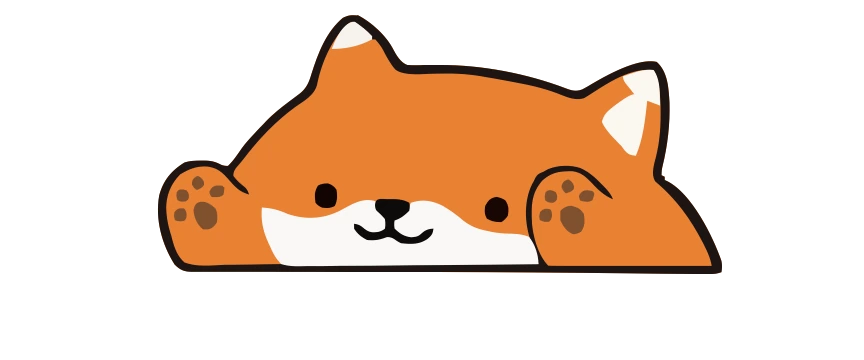 휴식
휴식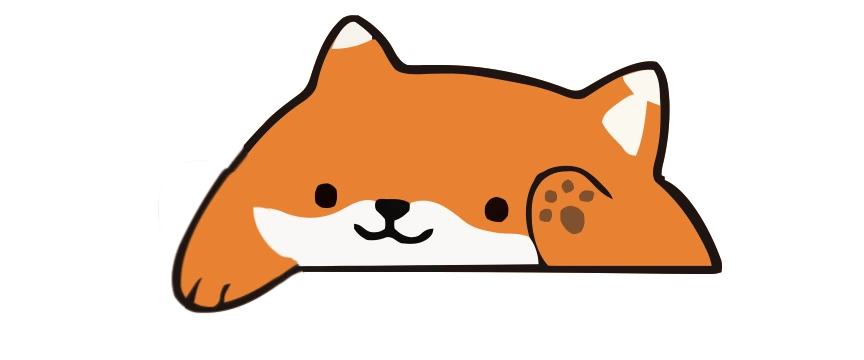 탭
탭 탭
탭 낮잠
낮잠
그 발은 따라 탭
키를 누르거나 클릭할 때마다 발 하나가 아래로 내려와 왼쪽, 오른쪽, 다시 왼쪽으로 이동하고, 손을 놓은 후 잠시 들어 올립니다. 손쉬운 사용 권한를 허용하면 대부분의 앱에서 작동하므로 Paw-Paw는 귀하가 작성, 코딩 또는 공부하는 모든 작업과 보조를 맞출 수 있어요.
멈추면 낮잠을 잔다
2분 동안 키를 누르거나 클릭하지 않으면 Paw-Paw는 눈을 감고 머리 옆에 약간의 Zzz 소리와 함께 잠이 듭니다. 다음 키를 누르거나 클릭하면 깨어납니다. 배고프거나 아프지 않으며, 당신이 없는 동안 나쁜 일도 일어나지 않아요.
입력하고 클릭하면 XP를 얻을 수 있어요
키를 누르고 클릭할 때마다 Paw-Paw 아래의 레벨 표시줄에 XP가 추가돼요. 새로운 레벨마다 선물이 제공돼요. 세 개의 선물 공 중 하나를 선택하고 열어서 착용할 아이템을 찾으세요. 일부 레벨에는 새로운 Paw-Paw도 추가돼요. 두 개의 무료 시즌에는 수십 개의 Paw-Paw와 100개 이상의 아이템이 포함되어 있어요. 각 시즌마다 고유한 레벨이 있으며 XP가 어느 레벨로 갈지 선택해요.
온 파이어(On Fire): 빠른 연속 달성을 위한 2×XP
약 10초 동안 빠르고 꾸준히 입력하면 Paw-Paw에 불이 붙어요. XP 바 상단을 따라 무지개가 달리고, 탭할 때 발에서 불 같은 발자국이 솟아오르며, 속도를 늦출 때까지 모든 키 누름과 클릭이 두 번 계산돼요.
친절한 말 몇 마디
때때로 당신의 Paw-Paw는 작은 말풍선으로 당신을 응원하며 다음 작은 단계로 당신을 밀어줍니다. Paw-Paw를 클릭하면 새로운 내용이 표시돼요. 거품을 클릭하면 거품이 닫힙니다. 그 대사는 일반적인 업무에 관한 것이지 입력하는 내용에 관한 것이 아니며 설정에서 자동 풍선을 끌 수 있어요.
키를 누르고 있으면 XP가 없어요.
Pause XP for repeated input은 Settings에서 기본으로 켜져 있어요. 키를 누르고 있거나 같은 키나 마우스 버튼을 빠르게 반복해서 누르면 XP를 얻지 못하고, XP 바에 XP가 유지되는 동안 일시 정지 표시와 함께 “Anti-Cheat”가 나타나요. 일반적인 타이핑과 글자 두 번 입력, 더블 클릭은 계속 인정되며 이 기능은 끌 수 있어요.
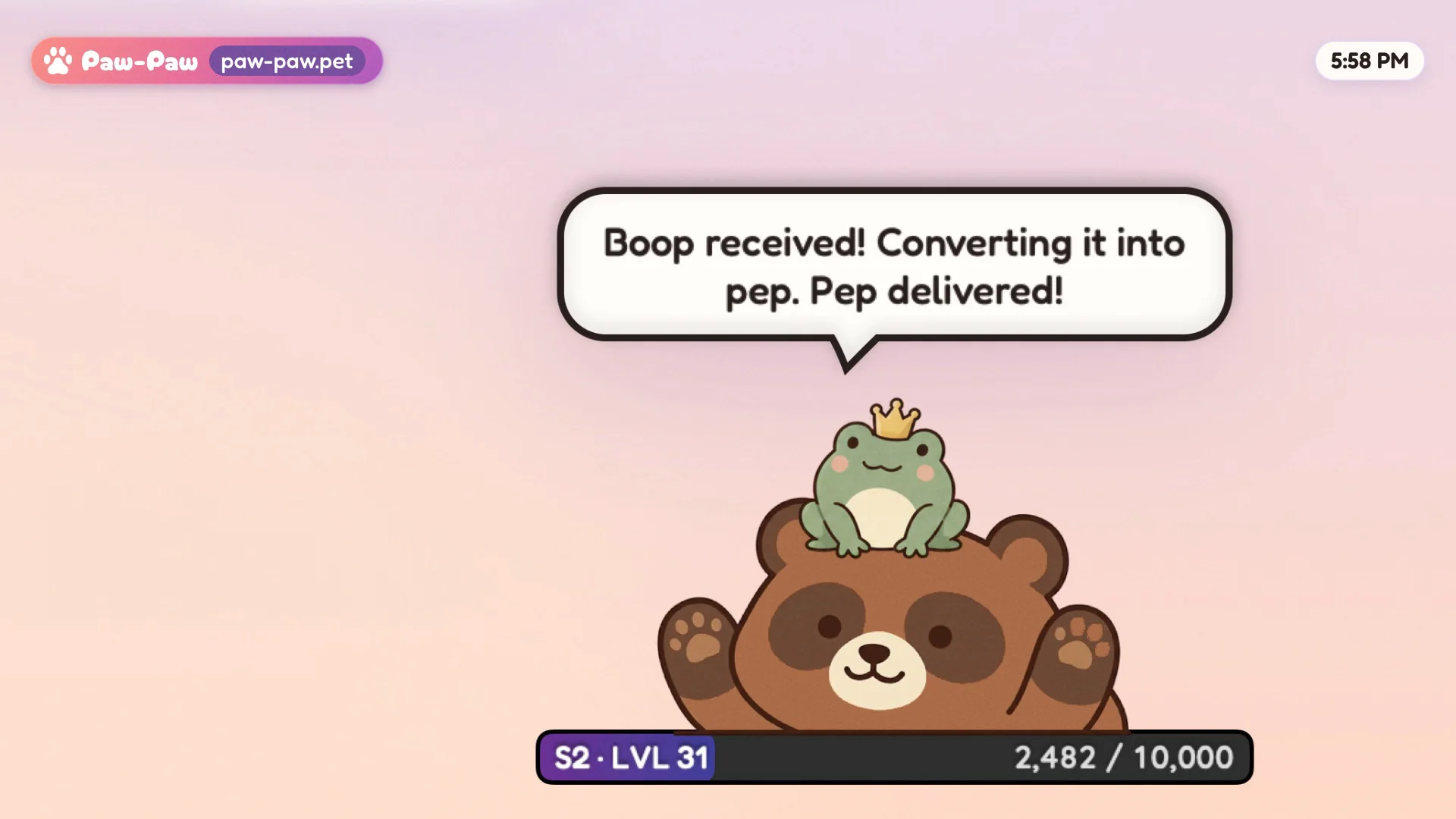
Paw-Paw는 그 자리에 머물며 반응해요. 창문 너머로 돌아다니는 펫을 갖고 싶다면Mac용 데스크톱 펫 모음에서 돌아다니는 펫도 다룹니다.
타이핑 펫이 볼 수 있는 것과 볼 수 없는 것
다른 앱에서 키 누르기 및 클릭을 알아차리려면 macOS의 타이핑 펫에게 사용자의 허가가 필요해요. Paw-Paw는 설정 중에 손쉬운 사용 권한를 요청해요. 이를 통해 Paw-Paw는 사용자가 입력한 내용이 아닌 키 누름 및 클릭 횟수를 계산하며 입력된 텍스트를 기록하거나 전송하지 않아요.
- 카운트는 Mac에 유지돼요.이 카운트는 XP로 전환되며 Paw-Paw는 이를 우리에게 보내지 않아요.
- 계정이 필요하지 않아요.계정이 없으면 Paw-Paws, 항목, 설정 및 진행 상황이 Mac에 유지돼요. 동기화하기 위해 로그인하면 클라우드 저장에는 진행 상황이 보관되며, 입력한 내용, 누른 키 또는 입력 카운터는 보관되지 않아요.
- 진단은 선택 사항이에요. 사용 분석과 충돌 보고서는 켜지 않는 한 꺼져 있고, Settings › Privacy에서 나중에 선택을 바꿀 수 있어요.
- 비밀번호 필드는 비공개로 유지돼요.macOS 보안 입력은 Paw-Paw가 비밀번호 상자와 같은 민감한 필드에 반응하는 것을 방지할 수 있어요. 이는 해당 키를 보호하는 macOS이며 예상돼요.
자세한 내용은개인정보 보호정책에 나와 있어요.
업무에 맞게 조정하기
Paw-Paw는 화면 오른쪽 하단, Dock 옆(미러 모드에서는 왼쪽 하단)에서 시작돼요. 원하는 곳으로 드래그하세요. Reset Position은 원래 위치로 되돌립니다.
- 크기와 불투명도. Settings에서 Small, Medium, Large 중 하나를 고르고, 오른쪽 클릭 메뉴의 Opacity에서 더 투명하게 만들 수 있어요.
- Click-Through. 클릭은 Paw-Paw를 통과해 아래 창으로 전달돼요. Paw-Paw의 Dock 아이콘 메뉴에서 다시 끌 수 있어요.
- 숨기기. 전체 화면에서 숨기기는 처음부터 켜져 있고, 숨길 앱을 추가할 수 있어요.
- Mirror Mode. Paw-Paw가 반대쪽을 향하도록 뒤집고, 다른 곳으로 드래그하지 않았다면 왼쪽 아래 모서리에 놓아요.
약 2분만에 설정 완료
- Paw-Paw을 다운로드하고 DMG를 열고 Paw-Paw를 애플리케이션으로 드래그하세요.
- 열어 보세요. Get started 창에서 로그인하거나 건너뛰고, 개인정보 보호 선택을 정한 뒤 손쉬운 사용 권한을 허용하라고 안내해요. Request Access…를 클릭하고 macOS 안내에서 Paw-Paw를 허용하세요. macOS가 개인정보 보호 및 보안 › 손쉬운 사용으로 안내하면 Paw-Paw를 켠 뒤 돌아와 Start Paw-Paw를 클릭하세요.
- 입력을 시작하세요. 귀하의 Paw-Paw가 Dock 옆에 나타나서 따라 탭하면 짧은 둘러보기가 주변을 보여줍니다.
Paw-Paw는 Sonoma, Sequoia, macOS 26 Tahoe 및 macOS 27을 포함한 macOS 13 Ventura 이상, Apple Silicon 및 Intel Mac에서 실행돼요.단계별 설정 가이드에서는 첫 실행 프롬프트, 접근성 단계 및 제거 방법을 다룹니다. 발이 가만히 있으면타이핑 반응 문제 해결 단계를 따르세요. 보안 입력과 오래된 접근성 부여는 반응을 방지할 수 있어요.
자주 묻는 질문
타이핑 펫이란 무엇인가요?
타이핑 펫은 이리저리 돌아다니는 대신 키보드와 마우스에 반응하는 데스크탑 펫이에요. Paw-Paw의 동물은 입력하고 클릭할 때 발을 두드리고, 멈추면 낮잠을 자며, 작업하는 동안 새로운 Paw-Paw와 아이템을 위한 XP를 얻어요.
Paw-Paw는 내가 입력하는 내용을 기록하나요?
아니요. Paw-Paw는 입력하고 클릭할 때 알림을 받으려면 macOS 손쉬운 사용 권한이 필요해요. 키 누르기 및 클릭 횟수는 계산하며 입력한 내용은 계산하지 않으며 입력한 텍스트를 기록하거나 전송하지 않아요. 카운트가 Mac에 유지돼요.
내 Paw-Paw가 일부 입력란에서 반응하지 않는 이유는 무엇인가요?
암호 필드와 기타 민감한 장소를 보호하는 macOS 보안 입력은 앱이 그곳에서 키를 누르는 것을 알아차리지 못하게 할 수 있어요. 보안 입력이 꺼지면 Paw-Paw가 다시 반응해요.
Paw-Paw가 XP 획득을 중단한 이유는 무엇입니까?
반복 입력을 위해 XP 일시 중지(설정에서 기본적으로 켜져 있음)는 키를 누르거나 동일한 키를 반복하거나 빠르게 클릭하는 동안 XP를 유지하며 XP 막대에는 일시 중지 기호와 함께 Anti-Cheat가 표시돼요. 일반 타이핑을 하면 XP가 한번에 다시 적립돼요.
Paw-Paw는 무료인가요?
예. Paw-Paw는 무료이며 광고나 구독이 없으며 계정도 필요하지 않아요. 플레이하면서 수십 개의 Paw-Paws와 100개 이상의 아이템이 포함된 두 시즌 모두 잠금 해제돼요. 추가 옵션 중 하나는 앱 내에서 일회성 USD 2.99로 구매할 수 있는 아티스트 컬렉션이에요.
Paw-Paw는 어떤 Mac에서 실행되나요?
macOS 14 Sonoma, macOS 15 Sequoia, macOS 26 Tahoe 및 macOS 27을 포함하여 macOS 13 Ventura 이상을 실행하는 Mac. Apple Silicon 및 Intel Mac용 범용 앱이에요.

키보드에 친구를 선물하세요
무료이며 광고, 구독 또는 계정이 없어요. 네이티브 macOS이며 손쉬운 사용 권한이 허용되면 대부분의 앱에 입력할 때 반응해요.
Mac용 무료 다운로드무료 · macOS 13 이상 · Apple 실리콘 + Intel