So funktioniert ein Tastatur-Haustier
Ein Tastatur-Haustier für deinen Mac, das mittippt
Während du tippst und klickst, senken sich die Pfoten von Paw-Paw. Hörst du auf, hält es ein Nickerchen, und aus deinem Tippen werden Level, Geschenke und neue Freunde. Hier erfährst du, was es macht, was es sehen kann und wie du es einrichtest.
Ein Tastatur-Haustier ist ein Desktop-Haustier, das auf deine Tastatur und Maus reagiert, statt auf eigene Faust herumzulaufen. Unseres heißt Paw-Paw: eine kostenlose, native App für macOS 13 oder neuer. Das Tier darin klopft mit den Pfoten mit, während du tippst und klickst, hält ein Nickerchen, wenn du aufhörst, und verwandelt dein Tippen in XP, Geschenke und neue Paw-Paws. Paw-Paw zählt Tastendrücke und Klicks, aber nie, was du tippst.
Was dein Tastatur-Haustier macht, während du tippst
Dein Paw-Paw sitzt an einer festen Stelle über deinen Fenstern und hält mit dir den Takt. Es läuft nicht weg, verlangt kein Futter und stört dich nicht mit lästigen Pflichten. Alles, was es tut, folgt aus deinen Tastendrücken und Klicks.
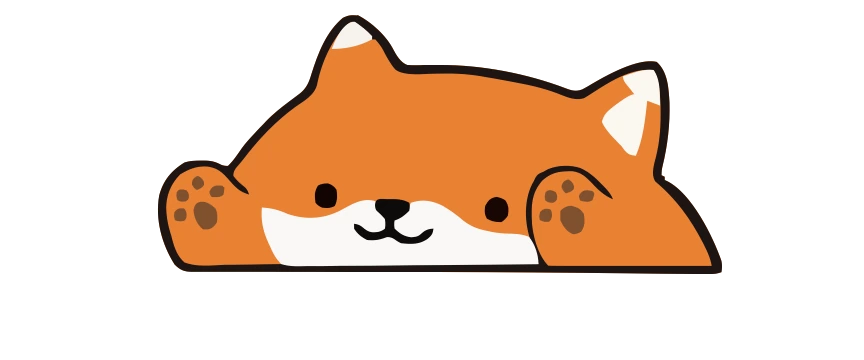 Ruhepose
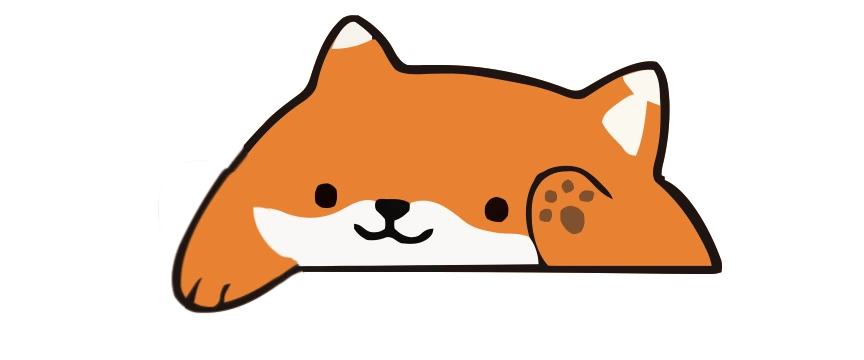 Tippen
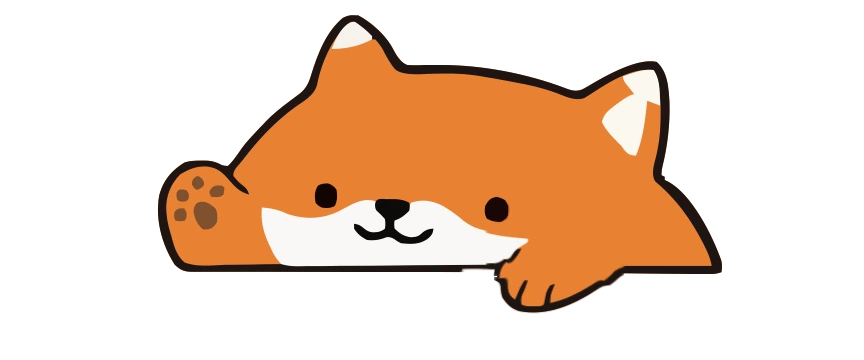 Tippen
 Nickerchen
Seine Pfoten tippen mit
Jeder Tastendruck und jeder Klick senkt eine Pfote – links, dann rechts, dann wieder links –, und kurz nach dem Loslassen hebt sie sich wieder. Sobald du den Zugriff auf die Bedienungshilfen erlaubt hast, funktioniert das in den meisten Apps. So hält dein Paw-Paw mit allem Schritt, was du gerade schreibst, programmierst oder lernst.
Es hält ein Nickerchen, wenn du aufhörst
Nach zwei Minuten ohne Tastendruck oder Klick schließt dein Paw-Paw die Augen und schläft ein, mit einem kleinen Zzz neben dem Kopf. Dein nächster Tastendruck oder Klick weckt es. Es wird nie hungrig oder krank, und während du weg bist, passiert nichts Schlimmes.
Mit Tippen und Klicken sammelst du XP
Jeder Tastendruck und jeder Klick füllt die XP-Leiste unter deinem Paw-Paw ein Stück weiter. Jedes neue Level bringt ein Geschenk: Wähle eine von drei Geschenkkapseln und öffne sie – darin steckt ein Item zum Tragen. Manche Level bringen außerdem ein neues Paw-Paw. Die zwei kostenlosen Saisons enthalten zusammen Dutzende Paw-Paws und über 100 Items. Jede Saison hat ihre eigenen Level, und du entscheidest, in welche Saison deine XP fließen.
On Fire: 2× XP für eine schnelle Serie
Tippe etwa zehn Sekunden lang schnell und gleichmäßig, und dein Paw-Paw wird On Fire. Oben an seiner XP-Leiste läuft ein Regenbogen entlang, feurige Pfotenabdrücke steigen von seinen tippenden Pfoten auf, und jeder Tastendruck und jeder Klick zählt doppelt, bis du langsamer wirst.
Ein paar nette Worte
Ab und zu feuert dich dein Paw-Paw in einer kleinen Sprechblase an und schubst dich sanft zum nächsten kleinen Schritt. Klickst du auf dein Paw-Paw, sagt es etwas Neues; ein Klick auf die Sprechblase schließt sie. Seine Sprüche drehen sich um Arbeit im Allgemeinen, nie um das, was du tippst, und die automatischen Sprechblasen kannst du in den Einstellungen ausschalten.
Keine XP für gedrückt gehaltene Tasten
XP bei wiederholter Eingabe pausieren ist in den Einstellungen standardmäßig eingeschaltet. Hältst du eine Taste gedrückt oder drückst du in schneller Folge immer wieder dieselbe Taste oder Maustaste (oder zwei im Wechsel), gibt es keine XP, und die XP-Leiste zeigt „Anti-Cheat“ mit einem Pause-Symbol, solange das XP-Sammeln pausiert. Normales Tippen, doppelte Buchstaben und Doppelklicks zählen weiterhin, und du kannst die Option ausschalten.

Paw-Paw bleibt an seinem Platz und reagiert. Wenn dir ein Haustier lieber ist, das über deine Fenster spaziert, findest du in unserem Überblick über Desktop-Haustiere für den Mac auch solche, die herumlaufen.
Was ein Tastatur-Haustier sehen kann – und was nicht
Damit ein Tastatur-Haustier unter macOS Tastendrücke und Klicks in anderen Apps bemerken kann, braucht es deine Erlaubnis. Paw-Paw bittet bei der Einrichtung um Zugriff auf die Bedienungshilfen. Mit diesem Zugriff zählt Paw-Paw Tastendrücke und Klicks, aber nie, was du tippst, und es protokolliert oder überträgt niemals getippten Text.
- Die Zahlen bleiben auf deinem Mac. Sie werden zu deinen XP, und Paw-Paw schickt sie nicht an uns.
- Kein Account nötig. Ohne Account bleiben deine Paw-Paws, Items, Einstellungen und dein Fortschritt auf deinem Mac. Wenn du dich zum Synchronisieren anmeldest, enthält dein Cloud-Spielstand deinen Fortschritt, aber nie, was du tippst, welche Tasten du drückst oder deine Eingabezähler.
- Diagnosedaten nur, wenn du willst. Nutzungsdaten und Absturzberichte bleiben ausgeschaltet, solange du sie nicht einschaltest, und unter Einstellungen › Datenschutz kannst du beide Entscheidungen später ändern.
- Passwortfelder bleiben privat. Die sichere Tastatureingabe von macOS (Secure Input) kann verhindern, dass dein Paw-Paw in sensiblen Feldern wie einem Passwortfeld reagiert. So schützt macOS diese Eingaben, und das ist ganz normal.
Details findest du in der Datenschutzerklärung.
So passt es in deinen Arbeitsalltag
Dein Paw-Paw startet in der unteren rechten Ecke deines Bildschirms neben dem Dock (im Spiegelmodus unten links). Zieh es, wohin du willst; „Position zurücksetzen“ bringt es zurück.
- Größe und Deckkraft. Wähle in den Einstellungen „Klein“, „Mittel“ oder „Groß“, und mach es über „Deckkraft“ in seinem Rechtsklick-Menü durchsichtiger.
- Durchklicken. Klicks gehen direkt durch dein Paw-Paw hindurch zum Fenster darunter. Wieder ausschalten kannst du es über das Dock-Menü von Paw-Paw.
- Ausblenden. „Im Vollbild ausblenden“ ist von Anfang an eingeschaltet, und du kannst Apps hinzufügen, bei denen es sich ausblenden soll.
- Spiegelmodus. Spiegelt dein Paw-Paw, sodass es in die andere Richtung schaut, und setzt es in die Ecke unten links, sofern du es nicht woandershin gezogen hast.
In etwa zwei Minuten eingerichtet
- Lade Paw-Paw herunter, öffne die DMG-Datei und zieh Paw-Paw in den Ordner „Programme“.
- Öffne Paw-Paw. Das Fenster „Erste Schritte“ bittet dich, dich anzumelden oder den Schritt zu überspringen, deine Datenschutzoptionen festzulegen und den Zugriff auf die Bedienungshilfen zu erlauben: Klicke auf Zugriff anfordern … und erlaube Paw-Paw den Zugriff in der Abfrage von macOS. Schickt dich macOS zu Datenschutz & Sicherheit › Bedienungshilfen, schalte Paw-Paw dort ein, kehre dann zurück und klicke auf Paw-Paw starten.
- Fang an zu tippen. Dein Paw-Paw erscheint neben dem Dock und tippt mit, und eine kurze Tour zeigt dir alles Wichtige.
Paw-Paw läuft unter macOS 13 Ventura oder neuer, darunter Sonoma, Sequoia, macOS 26 Tahoe und macOS 27, auf Macs mit Apple Chip oder Intel-Prozessor. Unsere Schritt-für-Schritt-Anleitung zur Einrichtung erklärt die Abfrage beim ersten Start, den Schritt mit den Bedienungshilfen und die Deinstallation. Bleiben die Pfoten still, folge den Schritten zur Fehlerbehebung, wenn es nicht aufs Tippen reagiert; die sichere Tastatureingabe und eine veraltete Freigabe für die Bedienungshilfen können Reaktionen verhindern.
Häufige Fragen
Was ist ein Tastatur-Haustier?
Ein Tastatur-Haustier ist ein Desktop-Haustier, das auf deine Tastatur und Maus reagiert, statt auf eigene Faust herumzulaufen. Das Tier von Paw-Paw klopft mit den Pfoten mit, während du tippst und klickst, hält ein Nickerchen, wenn du aufhörst, und sammelt bei deiner Arbeit XP für neue Paw-Paws und Items.
Zeichnet Paw-Paw auf, was ich tippe?
Nein. Paw-Paw braucht unter macOS Zugriff auf die Bedienungshilfen, um zu bemerken, wann du tippst und klickst. Es zählt Tastendrücke und Klicks, aber nie, was du tippst, und es protokolliert oder überträgt niemals getippten Text. Die Zahlen bleiben auf deinem Mac.
Warum reagiert mein Paw-Paw in manchen Feldern nicht?
Die sichere Tastatureingabe von macOS (Secure Input) schützt Passwortfelder und einige andere sensible Stellen und kann verhindern, dass Apps dort Tastendrücke bemerken. Sobald die sichere Tastatureingabe aus ist, reagiert dein Paw-Paw wieder.
Warum sammelt mein Paw-Paw keine XP mehr?
„XP bei wiederholter Eingabe pausieren“ ist in den Einstellungen standardmäßig eingeschaltet und pausiert das XP-Sammeln, solange du eine Taste gedrückt hältst oder in schneller Folge dieselbe Taste oder denselben Klick wiederholst; die XP-Leiste zeigt dann Anti-Cheat mit einem Pause-Symbol. Normales Tippen bringt sofort wieder XP.
Ist Paw-Paw kostenlos?
Ja. Paw-Paw ist kostenlos, ohne Werbung und ohne Abo, und du brauchst keinen Account. Beide Saisons mit Dutzenden Paw-Paws und über 100 Items schaltest du beim Spielen frei. Die optionalen Extras sind Kollektionen, die du einmalig in der App kaufst.
Auf welchen Macs läuft Paw-Paw?
Auf Macs mit macOS 13 Ventura oder neuer, darunter macOS 14 Sonoma, macOS 15 Sequoia, macOS 26 Tahoe und macOS 27. Paw-Paw ist eine Universal-App für Macs mit Apple Chip oder Intel-Prozessor.

Schenk deiner Tastatur einen Freund
Kostenlos, ohne Werbung, Abo oder Account. Eine native macOS-App, die in den meisten Apps auf dein Tippen reagiert, sobald du den Zugriff auf die Bedienungshilfen erlaubt hast.
Kostenlos für Mac ladenKostenlos · macOS 13+ · Apple Chip + Intel