Spielanleitung
So funktioniert Paw-Paw
XP, Level, Saisons, Geschenke, Items und Erfolge – alles an einem Ort erklärt.
Tippe und klicke wie gewohnt. Mit jedem Tastendruck und jedem Klick sammelst du XP für die Saison oder Kollektion, die du auswählst. Zu jedem Level gibt es ein Geschenk mit einem Item zum Tragen, manche Level schalten ein neues Paw-Paw frei, und Erfolge belohnen, was du unterwegs entdeckst.
Neu bei Paw-Paw? Fang mit der Installationsanleitung an und achte darauf, dass du die neueste Version hast: Diese Anleitung beschreibt die neueste Version (0.3.0).
XP und Level
Jeder Tastendruck und jeder Klick bringt deinem Paw-Paw 1 XP, und die XP-Leiste darunter füllt sich bis zum nächsten Level. Die ersten Level erreichst du in wenigen Minuten, spätere dauern länger. Ein Höchstlevel gibt es nicht – du kannst also so lange weitermachen, wie du magst.
Hältst du eine Taste gedrückt oder hämmerst sehr schnell auf dieselbe Taste, gibt es keine XP, solange XP bei wiederholter Eingabe pausieren eingeschaltet ist (standardmäßig aktiv, unter Einstellungen › Fortschritt) – so spiegeln die Level echtes Tippen wider. Paw-Paw zählt Tastendrücke und Klicks, aber nie, was du tippst. Alles Weitere erklärt unser Artikel über das Tastatur-Haustier für den Mac.
On Fire
Bleib etwa zehn Sekunden lang gleichmäßig aktiv, dann tippe oder klicke schnell – und dein Paw-Paw wird On Fire: Jeder Tastendruck und jeder Klick bringt 2× XP, ein schmaler Regenbogenstreifen mit einer kleinen Flamme läuft an der XP-Leiste entlang, und feurige Pfotenabdrücke steigen von seinen Pfoten auf. Dein Paw-Paw bleibt On Fire, solange du das Tempo hältst; wirst du langsamer, kühlt es kurz darauf wieder ab.
Saisons und Kollektionen
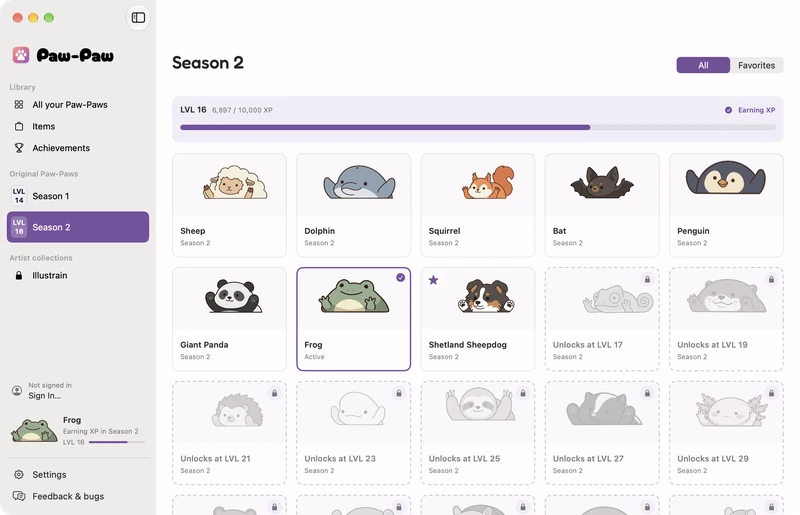
Paw-Paws und Items gibt es in Saisons. Saison 1 enthält die ursprünglichen Paw-Paws, Saison 2 bringt viele weitere dazu. Beide sind kostenlos, beide stehen dir von Anfang an offen, und Saisons laufen nie ab. Kollektionen sind optionale, einmalige Käufe mit eigenen Paw-Paws und Items: Die Illustrain-Kollektion stammt von einem Gastkünstler, und die Midnight-Mischief-Kollektion ist unser Halloween-Special, erhältlich bis zum 1. November. In der Seitenleiste der Bibliothek stehen sie unter „Original-Kollektionen“ und „Künstler-Kollektionen“.
Jede Saison und jede Kollektion hat ein eigenes Level, und XP sammelst du immer nur für eine davon. Wähle sie mit XP sammeln in im Kontextmenü deines Paw-Paws, mit Hier XP sammeln auf einer Fortschrittskarte in der Bibliothek oder unter Einstellungen › Fortschritt. Wählst du ein Paw-Paw aus einer anderen Saison, bleiben deine XP, wo sie sind – es sei denn, du schaltest unter Einstellungen › Fortschritt XP folgen meinem Paw-Paw ein.
Geschenke
Jedes Level bringt ein Geschenk. Such dir eine der drei Geschenkkapseln aus (klicke auf eine oder drücke 1, 2 oder 3) und sieh zu, wie sie aufspringt und ein Item enthüllt. Wähle dann Tragen, um es gleich aufzusetzen, oder Zu Items legen, um es für später aufzuheben. In jedem Geschenk steckt ein Item, das du noch nicht gefunden hast.
Geschenke, die ankommen, während du beschäftigt bist, warten über deinem Paw-Paw. Warten zwei oder mehr, öffnest du sie mit Alle öffnen auf einen Schlag. Ein offen gelassenes Geschenk schließt sich nach einer Weile von selbst, und du behältst, was darin war. Läuft es an einem Tag eher schleppend, hat dein Paw-Paw vielleicht auch ein kleines Geschenk zur Aufmunterung für dich, höchstens einmal am Tag. Hast du alle Items gefunden, werden spätere Geschenke aufbewahrt und zu neuen Items, sobald neue dazukommen.


Items
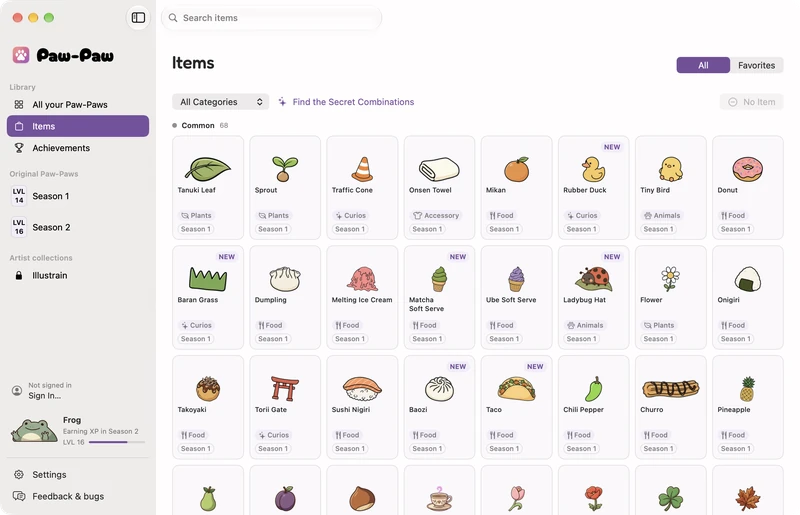
Items sind die kleinen Dinge, die dein Paw-Paw auf dem Kopf trägt: Essen, Pflanzen, Tiere, Getränke, Accessoires und Kuriositäten. Zum Tragen wählst du eins auf der Items-Seite in der Bibliothek aus, ziehst es auf dein Paw-Paw oder nutzt Item wechseln im Kontextmenü. Die Items-Seite ordnet sie nach Kategorien, noch nicht gefundene erscheinen als Umriss, und das ⓘ an einem Item verrät dir ein wenig darüber.
Um ein Item zu verschieben, seine Größe zu ändern oder es zu neigen, wähle Item anpassen … oder klicke auf deinem Paw-Paw auf das Item und dann auf „Fertig“. Markiere deine Lieblings-Items mit einem Stern, dann erscheinen sie im Menü „Item wechseln“.
Paw-Paws
In jeder Saison und Kollektion schaltest du mit steigendem Level ihre Paw-Paws frei, und die Bibliothek zeigt, welche noch kommen. Schaltet ein Level ein neues Paw-Paw frei, erscheint eine Karte: Mit Wechseln ist es sofort dein Begleiter. Du kannst dein Paw-Paw jederzeit in der Bibliothek wechseln oder mit Paw-Paw wechseln im Kontextmenü; mit Stern markierte Favoriten erscheinen in diesem Menü. Das ⓘ an einem Paw-Paw aus Saison 1 oder Saison 2 verrät dir ein paar Fakten über sein Tier. Bekommt ein Paw-Paw einen neuen Look, holt das Versionsmenü auf seiner Karte das Original zurück.
Erfolge
Erfolge sind bleibende Abzeichen für das, was du tust. „Begleiter“ und „Stil“ belohnen die Zeit mit deinen Paw-Paws und das Herausputzen, „Geheimnisse“ belohnen Entdeckungen: Manche Paw-Paws und Items gehören zusammen, und wenn du das richtige Paar kombinierst, passiert etwas Besonderes. Die Seite „Erfolge“ in der Bibliothek gibt dir zu jedem Geheimnis einen Hinweis, der Rest liegt bei dir. Erfolge der „Sammlung“ gibt es für je 25 gefundene Items.
Jeder Erfolg hat eine Seltenheit, die du an seiner Medaille erkennst: grau für gewöhnlich, grün für ungewöhnlich, blau für selten und orange für legendär. Seltene Erfolge bringen ein besonderes Item, legendäre ein mythisches Paw-Paw – Belohnungen, die kein Geschenk bringt; der Name einer Belohnung bleibt geheim, bis du sie verdienst. Erfolge kosten nie XP und bringen auch keine.




Nickerchen und Sprechblasen
Nach zwei Minuten ohne Tastendruck oder Klick hält dein Paw-Paw ein Nickerchen, und dein nächster Tastendruck oder Klick weckt es. Lässt dein Tempo nach, feuert es dich ab und zu in einer Sprechblase an. Klicke auf dein Paw-Paw, solange es wach ist, und es sagt dir etwas. Wenn du lieber Ruhe hast, schalte die Sprechblasen unter Einstellungen › Begleiter aus.
Dein Fortschritt
Dein Fortschritt wird beim Spielen auf deinem Mac gespeichert, ein Account ist nicht nötig. Melde dich unter Einstellungen › Account an, um ihn zu sichern und zwischen Macs zu synchronisieren: Gibt es auf zwei Macs Fortschritt, führt Paw-Paw beides zusammen – alle Items von beiden bleiben erhalten, und für jede Saison und Kollektion zählt das höhere Level. Solange du angemeldet bist, wird dein Fortschritt beim Spielen in deinem Account gespeichert, und unter Lokale Backups, ebenfalls in Einstellungen › Account, liegen die neuesten Kopien auf diesem Mac.
Mit „Fortschritt zurücksetzen …“ unter Einstellungen › Info fängst du von vorn an, deine Käufe und Einstellungen bleiben erhalten; „Alles zurücksetzen …“ löscht außerdem deine Einstellungen und Datenschutzoptionen auf diesem Mac. Solange du angemeldet bist, setzen beide auch den Fortschritt deines Accounts auf jedem Mac zurück. Zum Kauf einer Kollektion brauchst du einen Account – so hast du den Kauf auf jedem Mac, auf dem du dich anmeldest.
Auf deinem Schreibtisch
Zieh dein Paw-Paw an eine beliebige Stelle auf dem Bildschirm; Position zurücksetzen bringt es zurück in seine Ecke, oben auf das Dock, wenn das Dock so weit reicht. Doppelklicke auf dein Paw-Paw, um die Bibliothek zu öffnen. Per Rechtsklick darauf oder auf Paw-Paw im Dock findest du Durchklicken (Klicks landen bei dem, was darunter liegt), Deckkraft und 1 Stunde ausblenden. In den Einstellungen kannst du es ausblenden, solange eine App im Vollbild ist (standardmäßig aktiviert) oder ausgewählte Apps im Vordergrund sind, und Paw-Paw bei der Anmeldung öffnen lassen.
Die Bibliothek öffnet sich auf der Seite Start mit deinem Fortschritt, Neuigkeiten und Tipps. Paw-Paw spricht Englisch, Deutsch, Japanisch, Koreanisch und Chinesisch und folgt der Sprache deines Mac; eine andere wählst du über den Globus auf der Startseite. Nach der Einrichtung zeigt dir eine kurze Tour alles Wichtige; du kannst sie über die Startseite oder Hilfe › Tour starten wiederholen.
Neue Paw-Paws, Items und Fehlerbehebungen kommen mit Updates, die automatisch im Hintergrund heruntergeladen werden. Sobald eines bereit ist, erscheint Update installieren … in der Seitenleiste der Bibliothek und auf der Startseite, und Paw-Paw startet erst neu, wenn du darauf klickst. Nach Updates suchen … findest du weiterhin unter Einstellungen › Info, und die Installationsanleitung erklärt alles zum Aktualisieren.
Paw-Paw ist kostenlos.
Keine Testphase, keine Werbung, kein Abo und kein Account nötig. Die Paw-Paws und Items beider Saisons schaltest du beim Spielen frei. Native macOS-App, die in den meisten Apps auf dein Tippen reagiert, sobald du den Zugriff auf Bedienungshilfen erlaubst.
Kostenlos für Mac ladenKostenlos · macOS 13+ · Apple Chip + Intel