鍵盤寵物的工作原理
適用於 Mac 的打字寵物,可 沿著 點選
當你打字和點選時,Paw-Paw 的爪子會放下來,當你停下來時,它會打盹,你的打字就會變成關卡、禮物和新朋友。以下是它的功能、它可以看到的內容以及如何設定它。
打字寵物是一種桌面寵物,它會對您的鍵盤和滑鼠做出反應,而不是自行徘徊。 Paw-Paw 是我們製作的一款:一款適用於 macOS 13 或更高版本的免費本機應用程式,當您打字和點按時,動物會輕拍爪子,在您停下來時打盹,並將您的打字變成 XP、禮物和新的 Paw-Paw。它會計算按鍵次數和點選次數,而不是您鍵入的內容。
當你打字時你的鍵盤寵物會做什麼
您的 Paw-Paw 位於您窗戶上方的一處,為您計時。它不會走開、要求餵食或打擾你做家事。它所做的一切都取決於您的按鍵和點選。
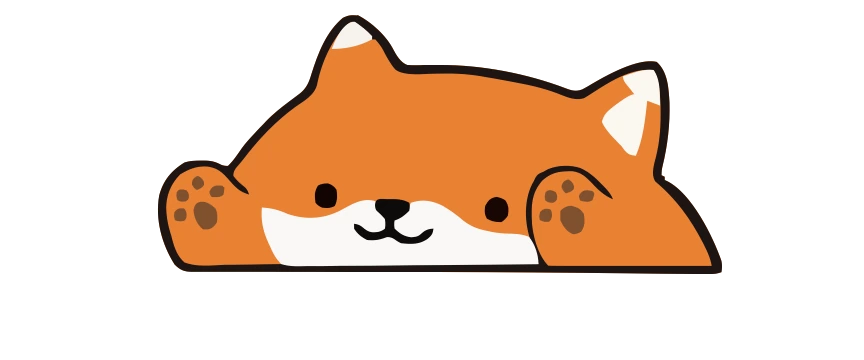 休息
休息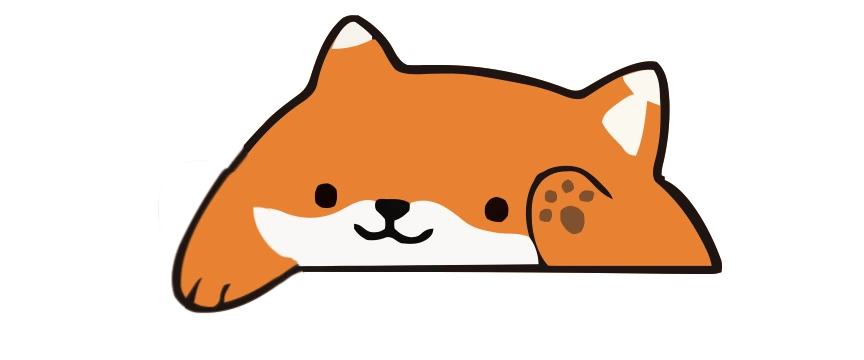 Tap
Tap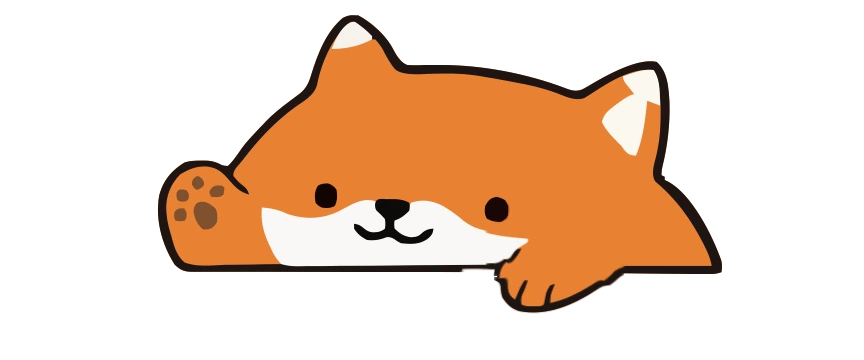 Tap
Tap Napping
它的爪子沿著
每次按鍵或點按都會讓一隻爪子依序向下、向左、向右,再回到左邊,放開按鍵後便會稍微抬起。允許輔助使用權限後,這項功能可在大多數程式中運作,讓您的 Paw-Paw 跟上您寫作、寫程式或學習的步調。
當你停下來時它會打盹
兩分鐘後,如果沒有按鍵或點選,您的 Paw-Paw 會閉上眼睛併入睡,頭旁會發出輕微的「Zzz」聲。您的下一個按鍵或點按將喚醒它。它永遠不會挨餓或生病,當你離開時也不會發生任何不好的事情。
鍵入並點選即可賺取 XP
每次按鍵和點按都會將 XP 加到 Paw-Paw 下方的等級列。每個新等級都會帶來一份禮物:從三個禮物球中選一個並開啟,找出一件可穿戴的配件;有些等級還會新增一個 Paw-Paw。兩個免費季包含數十個 Paw-Paw 和 100 多件配件。每一季都有自己的等級,您可以選擇 XP 要累積到哪一季。
On Fire: 2× XP for a quick streak
Type quickly and steadily for about ten seconds and your Paw-Paw goes On Fire. A rainbow runs along the top of its XP bar, fiery paw prints rise from its paws as they tap, and every key press and click counts twice until you slow down.
幾句客氣的話
您的 Paw-Paw 不時會在小小的對話泡泡中為您加油,帶您走向下一個小步驟。按一下 Paw-Paw,它會說些新內容;按一下泡泡即可關閉。它說的是一般工作,從不涉及您正在輸入的內容;您可以在 Settings 中關閉自動泡泡。
按住某個鍵沒有 XP
Pause XP for repeated input 預設在 Settings 中開啟。按住按鍵,或快速連續按同一按鍵或滑鼠按鈕(或來回兩次)時,不會獲得 XP;暫停期間 XP 列會顯示帶有暫停符號的「Anti-Cheat」。一般打字、連續輸入相同字母和雙擊仍會計算,您可以將它關閉。
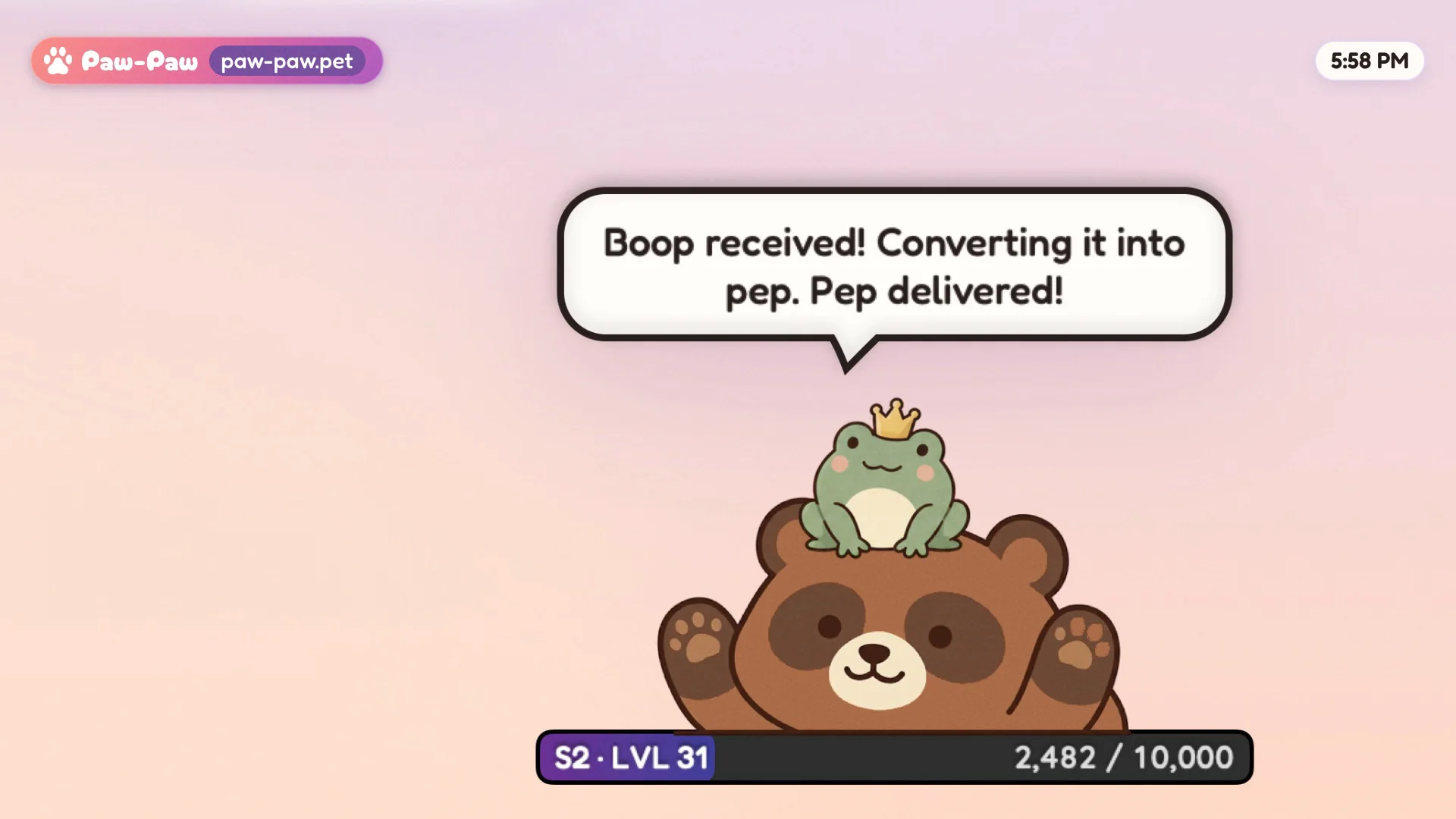
Paw-Paw 會待在原地並做出反應。如果您想要會在視窗間漫遊的寵物,我們的 Mac 桌面寵物總整理也涵蓋漫遊選項。
打字寵物能看到什麼,不能看到什麼
要注意到其他應用程式中的按鍵和點選,macOS 上的打字寵物需要您的許可。 Paw-Paw 在設定過程中要求輔助使用存取權限。有了它,Paw-Paw 會計算按鍵次數和點選次數,而不是您鍵入的內容,也不會記錄或傳輸鍵入的文字。
- 計數保留在您的 Mac 上。 它們會變成您的 XP,而 Paw-Paw 不會將它們傳送給我們。
- 無需帳號。沒有帳號時,您的 Paw-Paw、配件、設定和進度會留在 Mac 上。若您登入同步,雲端儲存會保存進度,不會保存您輸入的內容、按下的按鍵或輸入計數器。
- 診斷是可選的。 使用情況分析和崩潰報告將保持關閉狀態,除非您將其開啟,並且「設定」>「隱私權」稍後會更改任一選擇。
- 密碼欄位保持私密。 macOS 安全輸入可以阻止您的 Paw-Paw 在密碼框等敏感欄位中做出反應。這是 macOS 保護這些金鑰,這是預期的。
隱私權政策 包含詳細資訊。
適合您的工作
您的 Paw-Paw 會從螢幕右下角、Dock 旁邊開始(Mirror Mode 下為左下角)。將它拖到任何位置;Reset Position 會把它放回原位。
- 尺寸和不透明度。 在「設定」中選擇「小」、「中」或「大」,並透過右鍵選單中的「不透明度」使其變暗。
- Click-Through. 點選直接透過您的 Paw-Paw 到達下面的視窗。從 Paw-Paw 的 Dock 圖示上的選單再次將其關閉。
- Hiding. 全螢幕隱藏從一開始就處於開啟狀態,您可以新增它應該隱藏的應用程式。
- Mirror Mode。 將 Paw-Paw 翻到另一個方向;除非您把它拖到其他位置,否則它會停靠在左下角。
大約兩分鐘即可完成設定
- 下載 Paw-Paw,開啟 DMG 並將 Paw-Paw 拖曳到應用程式中。
- 開啟它。 「開始使用」視窗會要求您登入或跳過、做出隱私權選擇並允許輔助使用存取:點選 要求存取... 並在 macOS 提示中允許 Paw-Paw。如果 macOS 將您前往隱私權與安全性 › 輔助使用,請在此開啟 Paw-Paw,然後返回並點選 Start Paw-Paw。
- 開始打字。您的 Paw-Paw 會出現在 Dock 旁,並輕按一下,即可進行簡短的遊覽,帶您四處參觀。
Paw-Paw 在 Apple silicon 和 Intel Mac 上的 macOS 13 Ventura 或更高版本上執行,包括 Sonoma、Sequoia、macOS 26 Tahoe 和 macOS 27。我們的 逐步安裝指南 涵蓋首次啟動提示、輔助使用步驟以及如何解除安裝。如果爪子保持不動,請按照 打字反應故障排除步驟 進行操作;安全輸入和過時的輔助使用授權可以防止反應。
常見問題
什麼是打字寵物?
打字寵物是一種桌面寵物,它會對您的鍵盤和滑鼠做出反應,而不是自行徘徊。當你打字和點選時,Paw-Paw 的動物會輕拍它的爪子,當你停下來時小睡一下,並在你工作時賺取 XP 來購買新的 Paw-Paw 和配件。
Paw-Paw 會記錄我輸入的內容嗎?
不可以。 Paw-Paw 需要 macOS 輔助使用存取權限才能在您鍵入和點選時收到通知。它會計算按鍵次數和點選次數,而不是您鍵入的內容,也不會記錄或傳輸鍵入的文字。計數保留在您的 Mac 上。
為什麼我的 Paw-Paw 在某些欄位中沒有反應?
macOS 安全輸入可保護密碼欄位和其他一些敏感位置,可以阻止應用程式註意到那裡的按鍵操作。安全輸入關閉後,您的 Paw-Paw 會再次做出反應。
為什麼我的 Paw-Paw 停止賺取 XP?
重複輸入時暫停 XP(預設在「設定」中啟用),在按住某個按鍵或重複相同的按鍵或快速點選時保持 XP,且 XP 列會顯示暫停標誌的反作弊功能。普通打字可以立即再次獲得 XP。
Paw-Paw 是免費的嗎?
是的。 Paw-Paw 是免費的,沒有廣告或訂閱,也不需要帳戶。兩個賽季都有數十個 Paw-Paw 和 100 多個配件,可在玩時解鎖。一項可選的額外功能是藝術家收藏,可在應用程式內一次性購買,售價為 2.99 美元。
Paw-Paw 在哪些 Mac 上運作?
執行 macOS 13 Ventura 或更高版本的 Mac,包括 macOS 14 Sonoma、macOS 15 Sequoia、macOS 26 Tahoe 和 macOS 27。它是適用於 Apple silicon 和 Intel Mac 的通用應用程式。
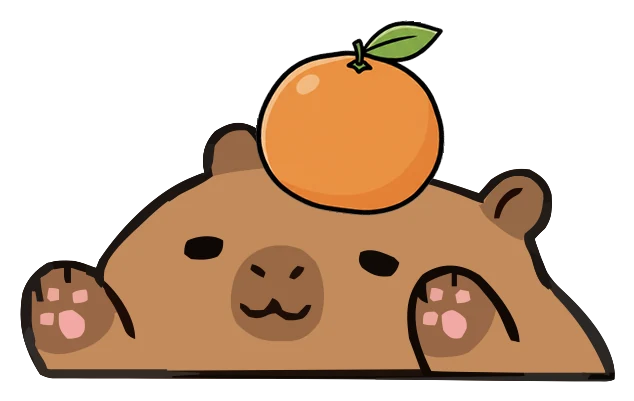
給你的鍵盤一個朋友
免費,沒有廣告、訂閱或帳號。它是原生 macOS 程式;授予輔助使用權限後,您在大多數程式中打字時,它都會做出反應。
免費下載 Mac 版免費 · macOS 13 以上 · Apple 晶片 + Intel