1
下載 Paw‑Paw
前往 paw-paw.pet 並按一下免費下載 Mac 版,或使用直接下載連結。.dmg 檔案會儲存到你的「下載專案」資料夾。不需要帳號或電子郵件。
最新版本:0.2.3。 在 App 內更新
安裝教學
下載 App、確認第一次開啟、允許「輔助使用」權限,並更新到最新版本。常見問題的解決方法整理在文末。
一臺執行 macOS 13 Ventura 或以上版本的 Mac(Sonoma、Sequoia、Tahoe 和 macOS 27 都可以),Apple 晶片或 Intel 機型皆可,再加上網路連線和大約兩分鐘。Paw‑Paw 是免費的,不需要帳號。
前往 paw-paw.pet 並按一下免費下載 Mac 版,或使用直接下載連結。.dmg 檔案會儲存到你的「下載專案」資料夾。不需要帳號或電子郵件。
最新版本:0.2.3。 在 App 內更新
在「下載專案」資料夾中按兩下 .dmg 檔案。開啟的視窗中會有 Paw‑Paw 影象和「應用程式」資料夾的捷徑。把影象拖移到「應用程式」資料夾上。
請一律從「應用程式」開啟 Paw‑Paw,不要直接在 DMG 視窗裡開啟:從磁碟映像檔執行的 App 無法自行更新。複製完成後,請退出磁碟映像檔,並刪除 .dmg 檔案。
在「應用程式」中按兩下 Paw‑Paw。由於它是從網際網路下載的,macOS 可能會詢問你是否要開啟。請按一下開啟。Paw‑Paw 以 Developer ID 簽名,並經過 Apple 驗證。
簡短的 Get started(開始使用)視窗會帶你完成三個步驟:登入或選擇 Skip for Now(暫時略過,帳號為選用),設定你的隱私權選項,然後允許「輔助使用」權限。
按一下 Request Access…,並在 macOS 提示中允許 Paw-Paw。如果 macOS 將您帶到 「隱私權與安全性」›「輔助使用」,請在那裡開啟 Paw-Paw,再回來按一下 Start Paw-Paw。(如果還需要開啟權限,按鈕會顯示 Open System Settings…。)如果清單中沒有 Paw-Paw,請按一下 +,從「應用程式」加入。若 Paw-Paw 要求重新啟動以完成開啟「輔助使用」,請按一下 Restart Paw-Paw。
剛下載 Paw-Paw 嗎?目前下載的是 0.2.0 版。安裝後請立即開啟 Settings › About,然後按一下 Check for Updates… 取得最新版本。
Paw-Paw 會在背景自動下載更新。若要立即檢查,請開啟 Settings(在寵物上按右鍵並選擇 Settings…),前往 About 並按一下 Check for Updates…。從 0.2.1 版開始,螢幕頂端的 Paw-Paw 選單中也有這個選項。
更新準備就緒後,Restart to Update… 會出現在 Library 側邊欄和 Home。只有在您按一下 Paw-Paw 時,它才會重新啟動到新版本(否則更新會在您下次退出時安裝),而您的進度會完好保留。請在 Settings › About 查看目前版本。
在 macOS 26 Tahoe 或以上版本,從 Paw‑Paw 0.2.0 進行的第一次更新,可能會停在「An error occurred while running the updater.」(執行更新程式時發生錯誤)這個訊息。這不代表有什麼東西壞掉了。請結束 Paw‑Paw、重新開啟,再選擇一次 Check for Updates…。第二次就會正常安裝。
更新開關也位於 Settings › About。changelog 列出每個版本新增的內容。
你的 Paw‑Paw 會出現在桌面的角落,跟著你打字和按滑鼠,用小爪子輕輕拍打。每一次按鍵和點按都能賺到 XP;每升一級就會收到一份禮物,裡面有可以戴的配件,有些等級還會帶來新的 Paw‑Paw。
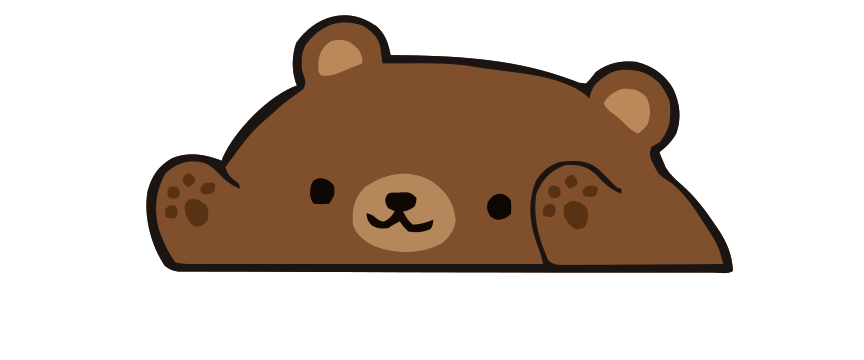
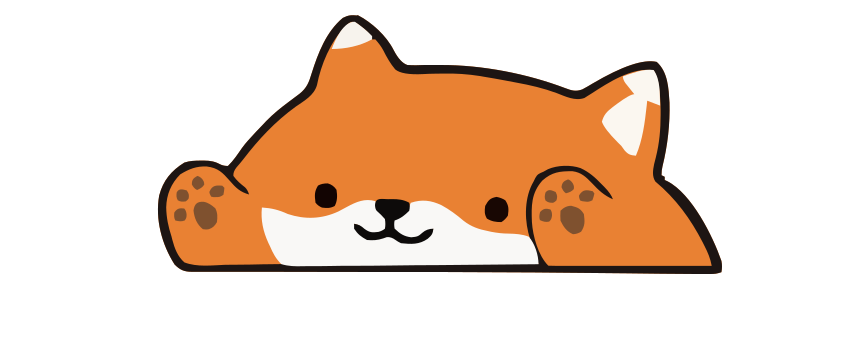
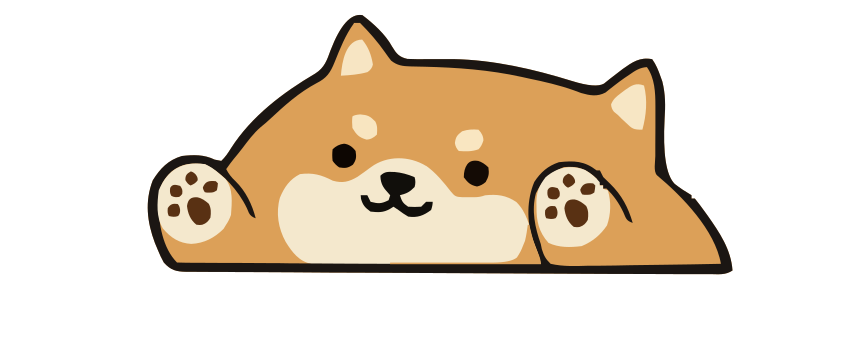
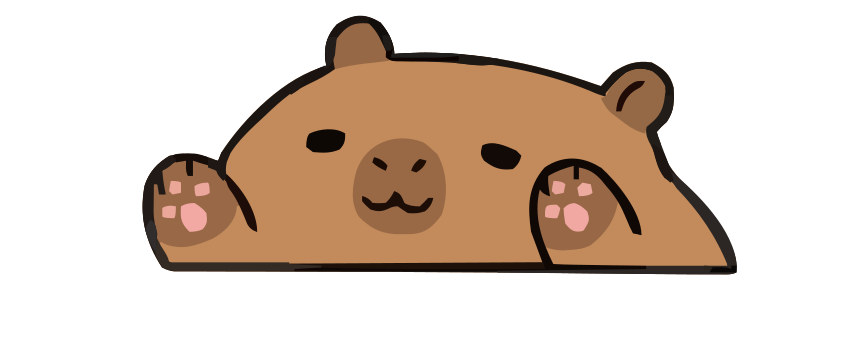

設定完成後,桌面上 Paw-Paw 旁邊會開始簡短導覽,接著帶您瀏覽 Library。Library 會在 Home 開啟,顯示您的進度、新聞和提示;您也可以從 Home 或 Help › Take the Tour 再次參加導覽。按一下 Dock 中的 Paw-Paw,或在寵物上按右鍵並選擇 Open Library,即可開啟 Library。想了解等級、季節、禮物和成就的意義,請閱讀 Paw-Paw 的工作原理。
開啟「系統設定」›「隱私權與安全性」›「輔助使用」,確認 Paw-Paw 已經開啟。如果已開啟卻沒有反應,請選取 Paw-Paw,按一下 − 移除,再從「應用程式」按 + 重新加入,然後重新開啟 Paw-Paw。這通常是因為另一份 App 複本取代了您先前授權的版本。密碼欄位和開啟「安全鍵盤輸入」的 App 會對其他 App 隱藏鍵盤輸入,因此 Paw-Paw 在這些地方會保持不動;滑鼠點按仍會計算。
在 macOS 26 Tahoe 或以上版本,從 Paw‑Paw 0.2.0 進行的第一次更新,可能會停在「An error occurred while running the updater.」這個訊息。請結束 Paw‑Paw、重新開啟,再到 Settings › About 選擇一次 Check for Updates…。第二次就會正常安裝。
在 Dock 中的 Paw‑Paw 上按右鍵。如果您選過 Hide for 1 Hour(隱藏 1 小時),選擇 Show Paw-Paw Now(立即顯示 Paw‑Paw)就能讓牠回來;同一個選單裡還有 Opacity(不透明度),如果您移動過牠,也可以用 Reset Position(重設位置)讓牠回到原位。另外,當有 App 處於全螢幕時,或 Hide for Specific Apps(在特定 App 中隱藏)清單中的任何 App 位於最前方時,Paw‑Paw 也會隱藏。這兩項都可以在 Settings 中調整。
請刪除那份副本,從 paw-paw.pet 重新下載 Paw‑Paw,並確認下載已經完成。只有在確認 App 來源後,才把 Open Anyway(位於「系統設定」›「隱私權與安全性」)作為刻意採用的最後手段;如果警告說 App 已損壞或會損壞您的電腦,絕對不要略過。請改為重新下載,或與我們聯絡。
請用購買時的帳號登入(Settings › Account),接著在 Library 側邊欄開啟 Illustrain 系列,按一下 Restore Purchases(回復購買項目)。Paw‑Paw 確認購買紀錄後,系列的插圖會自動下載,所以請讓 Mac 保持連網一分鐘左右。
不會。Paw‑Paw 把你的進度存在使用者的「資源庫」資料夾中,而不是 App 裡面,所以更新或替換 App 都會保留進度。只有 Settings › About 中的 Reset Progress…(重設進度)或 Reset Everything…(全部重設)會清除它。
在兩臺 Mac 上用同一個 Paw‑Paw 帳號登入(Settings › Account)。你的配件、成就和等級都會同步;如果兩臺 Mac 都已經有進度,Paw‑Paw 會把兩邊合併,每一季和每個系列都保留較高的等級。沒有帳號的話,進度只會留在你當初遊玩的那臺 Mac 上。
在 macOS 上,必須取得「輔助使用」權限才能監看全系統的輸入。Paw‑Paw 觀察的是事件型別,而不是你輸入的字元,並把按鍵與滑鼠點按的累計次數儲存在本機,讓進度得以保留。它不會記錄或傳送你輸入的內容。
可以。Paw‑Paw 是通用 App,可以在執行 macOS 13 Ventura 或以上版本的 Apple 晶片和 Intel Mac 上原生執行,包括 macOS 14 Sonoma、macOS 15 Sequoia、macOS 26 Tahoe 和 macOS 27。
Paw‑Paw 是以輕巧為設計目標的原生 Swift App,但實際的 CPU 與電池用量會因 Mac 機型、設定和使用情況而不同。如果想在自己的 Mac 上測量,可以使用「活動監視器」。
如果你有登入,請先選擇 Settings › Account › Delete Account…(刪除帳號)來刪除你的帳號和雲端存檔,或選擇 Sign Out(登出),只在這臺 Mac 上登出。Settings › About › Reset Everything…(全部重設)會清除本機的進度和設定。接著結束 Paw‑Paw,把它從「應用程式」拖移到「垃圾桶」。若要移除殘留的設定和進度,請刪除 ~/Library/Preferences/com.pawpaw.app.plist 和 ~/Library/Application Support/PawPaw,然後在「系統設定」的「輔助使用」中移除 Paw‑Paw。

沒有試用期、廣告或訂閱,也不需要帳號。兩季的 Paw‑Paw 和配件都會邊玩邊解鎖。原生 macOS App,取得「輔助使用」權限後,在大多數 App 中都會隨著你打字做出反應。
免費下載 Mac 版免費 · macOS 13 以上 · Apple 晶片 + Intel