1
Paw‑Pawをダウンロード
paw-paw.petを開いてMac版を無料でダウンロードをクリックするか、直接ダウンロード用のリンクを使ってください。.dmgファイルが「ダウンロード」フォルダに保存されます。アカウントやメールアドレスは必要ありません。
最新版:0.2.3。 アプリ内でアップデート
インストールガイド
アプリのダウンロードから、初回起動の許可、アクセシビリティの許可、最新バージョンへのアップデートまでの手順です。よくあるトラブルの解決方法は最後にまとめています。
AppleシリコンまたはIntelを搭載した、macOS 13 Ventura以降のMac(Sonoma、Sequoia、Tahoe、macOS 27のいずれでも動作します)、インターネット接続、そしておよそ2分の時間です。Paw‑Pawは無料で、アカウントも必要ありません。
paw-paw.petを開いてMac版を無料でダウンロードをクリックするか、直接ダウンロード用のリンクを使ってください。.dmgファイルが「ダウンロード」フォルダに保存されます。アカウントやメールアドレスは必要ありません。
最新版:0.2.3。 アプリ内でアップデート
「ダウンロード」フォルダにある.dmgファイルをダブルクリックします。Paw‑Pawのアイコンと「アプリケーション」フォルダへのショートカットが表示されたウインドウが開きます。アイコンを「アプリケーション」フォルダにドラッグしてください。
Paw‑Pawは、DMGのウインドウの中からではなく、必ず「アプリケーション」フォルダから開いてください。ディスクイメージから起動したアプリは、自分自身をアップデートできません。コピーが済んだら、ディスクイメージを取り出して.dmgファイルを削除しましょう。
「アプリケーション」フォルダのPaw‑Pawをダブルクリックします。インターネットから入手したアプリなので、開いてよいかどうかmacOSが確認を求めることがあります。開くをクリックしてください。Paw‑PawはDeveloper IDで署名され、Appleの公証を受けています。
簡単なGet startedウインドウが、3つのステップを案内してくれます。サインインするかSkip for Now(今はスキップ)を選び、プライバシーに関する選択をして、最後にアクセシビリティを許可します。アカウントは任意です。
Request Access…をクリックし、macOSのプロンプトでPaw-Pawを許可します。macOSからPrivacy & Security › Accessibilityに移動した場合は、そこでPaw-Pawをオンにして戻り、Start Paw-Pawをクリックします。(アクセスをオンにする必要がある場合、ボタンにはOpen System Settings…と表示されます。)Paw-Pawが一覧にない場合は+をクリックしてアプリケーションから追加します。アクセシビリティを有効にするためPaw-Pawの再起動を求められたら、Restart Paw-Pawをクリックします。
Paw-Pawをダウンロードしたばかりですか?現在、ダウンロード版はバージョン0.2.0から始まります。インストールしたらすぐにSettings › Aboutを開き、Check for Updates…をクリックして最新版にしてください。
Paw-Pawはバックグラウンドで更新を自動的にダウンロードします。すぐに確認するにはSettingsを開き(ペットを右クリックしてSettings…を選びます)、Aboutに移動してCheck for Updates…をクリックします。バージョン0.2.1以降は、画面上部のPaw-Pawメニューからも確認できます。
アップデートの準備ができると、ライブラリのサイドバーとホームにRestart to Update…が表示されます。Paw-Pawは、クリックした場合にのみ新しいバージョンで再起動されます(そうでない場合は、次回終了時に更新がインストールされます)。進行状況はそのままです。Settings › Aboutには、お使いのバージョンが表示されます。
macOS 26 Tahoe以降では、Paw‑Paw 0.2.0からの最初のアップデートが「An error occurred while running the updater.」というメッセージで止まることがあります。何も壊れてはいません。Paw‑Pawを終了してもう一度開き、改めてCheck for Updates…を選んでください。2回目は通常どおりインストールされます。
アップデートの切り替えはSettings › Aboutにもあります。changelogには、各バージョンの追加内容が載っています。
デスクトップの隅にあなたのPaw‑Pawが現れ、タイピングやクリックに合わせてトントンします。キーを押すたび、クリックするたびにXPがたまり、レベルが上がるごとに、身につけられるアイテム入りのギフトが届きます。新しいPaw‑Pawが仲間になるレベルもあります。
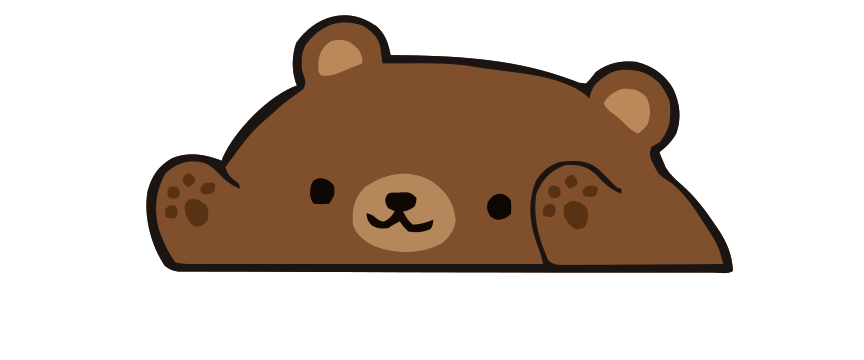
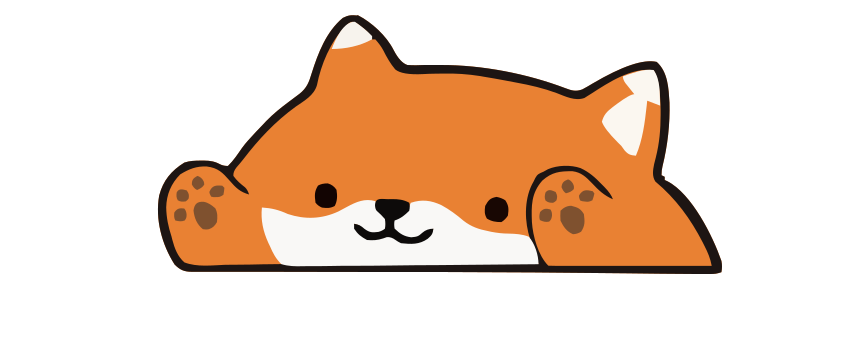
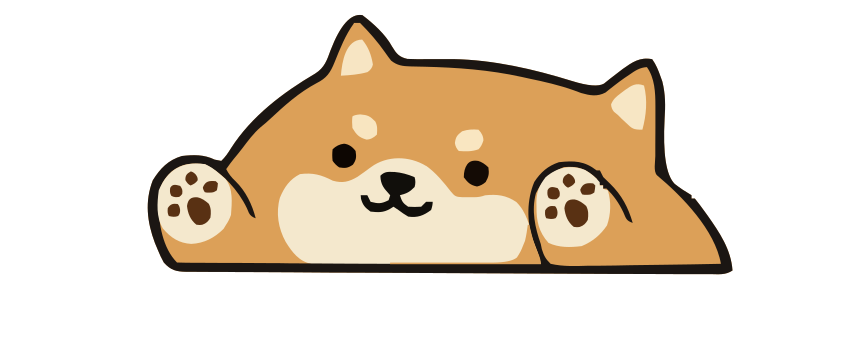


セットアップ後、デスクトップ上のPaw-Pawの横で短いツアーが始まり、ライブラリを案内します。ホームにライブラリが開き、進行状況、ニュース、ヒントが表示されます。ホームまたはHelp › Take the Tourから再度ツアーに参加してください。DockでPaw-Pawをクリックしてライブラリを開くか、ペットを右クリックしてOpen Libraryを選択します。レベル、シーズン、ギフト、実績の意味については、Paw-Pawの仕組みを参照してください。
Open System Settings › Privacy & Security › Accessibilityを開き、Paw‑Pawがオンになっているか確認してください。オンなのに何も起きない場合は、Paw‑Pawを選択して−ボタンで取り除き、+で「アプリケーション」フォルダからもう一度追加してから、Paw‑Pawを開き直してください。これは、許可したものとは別のアプリのコピーを開いている場合に起きることがあります。パスワード欄やSecure Keyboard Entryがオンのアプリでは、他のアプリからの入力が隠されるため、Paw-Pawも動きませんが、クリックはカウントされます。
macOS 26 Tahoe以降では、Paw‑Paw 0.2.0からの最初のアップデートが「An error occurred while running the updater.」というメッセージで止まることがあります。Paw‑Pawを終了してもう一度開き、Settings › Aboutで改めてCheck for Updates…を選んでください。2回目は通常どおりインストールされます。
DockのPaw‑Pawを右クリックしてください。Hide for 1 Hour(1時間隠す)を選んでいた場合は、Show Paw‑Paw Nowで呼び戻せます。同じメニューには、Opacity(不透明度)や、動かしたペットを元の位置に戻すReset Positionもあります。また、アプリがフルスクリーン表示のときや、Hide for Specific Appsに登録したアプリが前面にあるときも、Paw‑Pawは隠れます。どちらもSettings(設定)で変更できます。
開けなかったコピーを削除してpaw-paw.petからPaw‑Pawをダウンロードし直し、ダウンロードが最後まで完了したことを確認してください。System Settings › Privacy & SecurityのOpen Anywayは、アプリの入手元を確かめたうえで、あくまで最後の手段として使ってください。アプリが壊れている、またはMacに損害を与えるという警告は、決して回避しないでください。その場合は、ダウンロードし直すか、私たちにお問い合わせください。
購入したときのアカウントでサインインし(Settings › Account)、ライブラリのサイドバーでIllustrainコレクションを開いてRestore Purchases(購入を復元)をクリックしてください。Paw‑Pawが購入を確認すると、コレクションのイラストが自動でダウンロードされます。少しのあいだ、Macをインターネットにつないだままにしておいてください。
いいえ。Paw‑Pawは進行状況をアプリの中ではなく、ユーザの「ライブラリ」フォルダに保存しているので、アプリをアップデートしたり入れ替えたりしても残ります。進行状況が消えるのは、Settings › AboutのReset Progress…かReset Everything…を使ったときだけです。
両方のMacで、同じPaw‑Pawアカウントにサインインしてください(Settings › Account)。アイテム、実績、レベルが同期されます。両方のMacにすでに進行状況がある場合は、Paw‑Pawがそれらをひとつにまとめ、シーズンやコレクションごとに高いほうのレベルを残します。アカウントがない場合、進行状況はそれを獲得したMacにだけ残ります。
macOSでは、システム全体の入力を監視するにはアクセシビリティの許可が必要です。Paw‑Pawが見ているのはイベントの種類で、入力された文字ではありません。進行状況を保てるよう、キー入力とクリックの合計回数をローカルに保存します。入力した内容を記録したり送信したりすることはありません。
はい。Paw‑Pawはユニバーサルアプリで、AppleシリコンとIntelのどちらのMacでもネイティブに動作します。対応OSはmacOS 13 Ventura以降で、macOS 14 Sonoma、macOS 15 Sequoia、macOS 26 Tahoe、macOS 27も含まれます。
Paw‑Pawは軽快に動くよう設計されたネイティブSwiftアプリですが、実際のCPUやバッテリーの使用量は、Macの機種や設定、使い方によって異なります。お使いのMacで測りたい場合は、アクティビティモニタを使ってください。
サインインしている場合は、まずSettings › Account › Delete Account…を選んでアカウントとクラウドのセーブデータを削除するか、Sign Outを選んでこのMacでのサインインだけを解除します。Settings › About › Reset Everything…を選ぶと、ローカルの進行状況と設定が消去されます。そのあとPaw‑Pawを終了し、「アプリケーション」フォルダからゴミ箱へドラッグします。残った設定や進行状況のデータも削除するには、~/Library/Preferences/com.pawpaw.app.plistと~/Library/Application Support/PawPawを削除してから、システム設定のアクセシビリティからPaw‑Pawを取り除いてください。

お試し期間も広告もサブスクリプションもなく、アカウントも不要です。2つのシーズンのPaw‑Pawとアイテムは、遊ぶうちにアンロックされます。ネイティブのmacOSアプリで、アクセシビリティを許可すれば、ほとんどのアプリでタイピングに合わせて反応します。
Mac版を無料 · macOS 13以降 · Appleシリコン + Intel