Guía de instalación

Instala Paw-Paw en tu Mac

Descarga la app, aprueba su primer arranque, permite el acceso de Accesibilidad y actualízala a la última versión. Al final encontrarás soluciones a los problemas más habituales.

Qué necesitas

Una Mac con macOS 13 Ventura o posterior (funciona con Sonoma, Sequoia y Tahoe, y también con macOS 27 en Mac con chip de Apple), con chip de Apple o Intel, conexión a internet y unos dos minutos. Paw-Paw es gratis y no necesitas cuenta.

Paso a paso

1

Descarga Paw-Paw

Ve a paw-paw.pet y haz clic en Descargar gratis para Mac, o usa el enlace de descarga directa. Se guardará un archivo .dmg en tu carpeta Descargas. No necesitas cuenta ni correo electrónico.

0.8.2

2

Abre el DMG y arrastra Paw-Paw a Aplicaciones

Haz doble clic en el archivo .dmg de tu carpeta Descargas. Se abre una ventana con el ícono de Paw-Paw y un acceso directo a tu carpeta Aplicaciones. Arrastra el ícono a la carpeta Aplicaciones.

Abre siempre Paw-Paw desde Aplicaciones, no desde dentro de la ventana del DMG: una app que se ejecuta desde la imagen de disco no puede actualizarse sola. Cuando se haya copiado, expulsa la imagen de disco y elimina el .dmg.

3

Aprueba el primer arranque

Haz doble clic en Paw-Paw en Aplicaciones. Como procede de internet, puede que macOS te pregunte si quieres abrirlo. Haz clic en Abrir. Paw-Paw está firmado con Developer ID y notarizado por Apple.

4

Conoce a tu Paw-Paw y activa Live XP

La primera vez que abres Paw-Paw, una breve ventana Primeros pasos te pide que inicies sesión o elijas Continuar sin cuenta (la cuenta es opcional, y Paw-Paw solo te pide la fecha de nacimiento cuando inicias sesión) y luego que elijas tus opciones de privacidad. A continuación conoces a tu Paw-Paw y haces un breve recorrido. Hasta que actives Live XP, tu Paw-Paw gana Auto XP por sí solo.

Qué hace y qué no hace el acceso de Accesibilidad

macOS pide el acceso de Accesibilidad antes de que cualquier app pueda detectar las pulsaciones de teclas y los clics en todo el sistema. Paw-Paw los cuenta; nunca ve ni guarda lo que escribes, y los recuentos se quedan en tu Mac. Las estadísticas de uso y los informes de fallos opcionales son decisiones aparte, que se explican en la Política de privacidad.

Cuando Paw-Paw te ofrece Activar Live XP, su ventana explica qué cuenta Paw-Paw. Haz clic en Continuar y permite el acceso a Paw-Paw en el aviso de macOS. Si macOS te lleva a Privacidad y seguridad › Accesibilidad, activa Paw-Paw ahí (Continuar te abre Configuración del Sistema). Puedes activar Live XP más tarde desde la barra de XP, o desde Configuración › Privacidad. Si Paw-Paw no aparece en la lista, haz clic en + y agrégalo desde Aplicaciones. Si Paw-Paw te pide reiniciarlo para terminar de activar la Accesibilidad, haz clic en Reiniciar Paw-Paw.

5

Actualiza a la última versión

Paw-Paw descarga las actualizaciones automáticamente en segundo plano. Para verificarlo en el momento, abre Configuración (haz clic con el botón derecho en tu mascota y elige Configuración…), ve a General y haz clic en Buscar actualizaciones…. Desde la versión 0.2.1 también está en el menú Paw-Paw, en la parte superior de la pantalla.

Cuando hay una actualización lista, aparece Reiniciar para actualizar… en la barra lateral de la Biblioteca y en Inicio. Paw-Paw solo se reinicia con la nueva versión cuando haces clic ahí (si no, la actualización se instala la próxima vez que salgas de la app), y tu progreso se mantiene intacto. En Configuración › General puedes ver qué versión tienes.

Si la actualización muestra un error

En macOS 26 Tahoe y posterior, la primera actualización desde Paw-Paw 0.2.0 puede detenerse con el mensaje “An error occurred while running the updater.” No hay nada roto. Sal de Paw-Paw, vuelve a abrirlo y elige Check for Updates… una vez más (esa versión solo está en inglés). El segundo intento se instala con normalidad.

Los interruptores de las actualizaciones también están en Configuración › General. El historial de versiones recoge las novedades de cada versión.
6

Empieza a escribir

Tu Paw-Paw aparece en una esquina del escritorio y da toquecitos al ritmo de lo que escribes y de tus clics. Cada pulsación de tecla y cada clic te dan XP; cada nivel trae un regalo con un objeto para ponerte, y algunos niveles agregan un Paw-Paw nuevo.

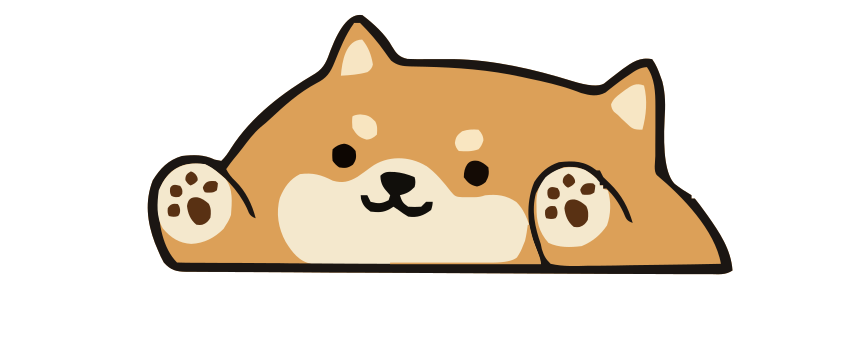
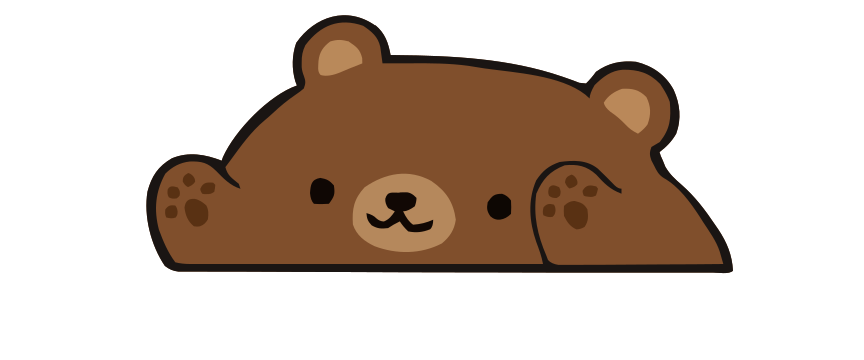
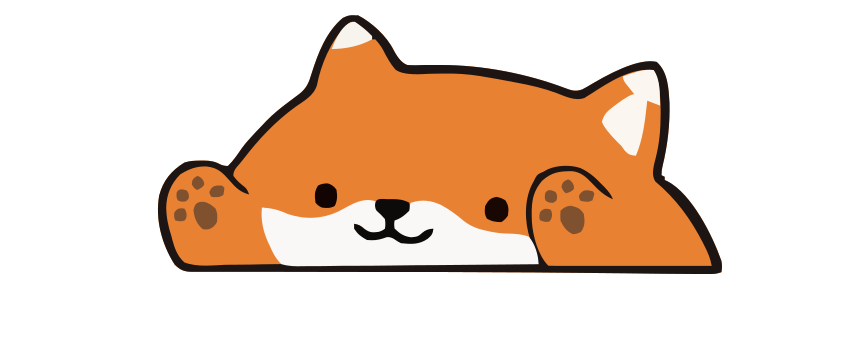
Sprite del oso de Paw-Paw Sprite del zorro de Paw-Paw Sprite del shiba de Paw-Paw Sprite del capibara de Paw-Paw Sprite del mapache de Paw-Paw

Después de conocer a tu Paw-Paw, empieza un breve recorrido junto a él en el escritorio que luego continúa por la Biblioteca. La Biblioteca se abre en Inicio, con tu progreso, novedades y consejos; puedes repetir el recorrido desde Inicio o desde Ayuda › Hacer el recorrido. Abre la Biblioteca haciendo clic en Paw-Paw en el Dock o con doble clic en tu mascota, o haz clic con el botón derecho en tu mascota y elige Abrir biblioteca. Para saber qué significan los niveles, las temporadas, los regalos y los logros, lee Cómo funciona Paw-Paw.

Solución de problemas

Mi Paw-Paw no reacciona cuando escribo

Abre Configuración del Sistema › Privacidad y seguridad › Accesibilidad y verifica que Paw-Paw está activado. Si lo está pero no pasa nada, selecciona Paw-Paw, quítalo con el botón −, vuelve a agregarlo con + desde Aplicaciones y abre Paw-Paw de nuevo. Esto ocurre cuando otra copia de la app ha sustituido a la que aprobaste. Los campos de contraseña y las apps con la entrada de teclado segura activada ocultan lo que escribes al resto de las apps, así que ahí tu Paw-Paw se queda quieto; los clics siguen contando.

La actualización muestra un error

En macOS 26 Tahoe y posterior, la primera actualización desde Paw-Paw 0.2.0 puede detenerse con el mensaje “An error occurred while running the updater.” Sal de Paw-Paw, vuelve a abrirlo y elige otra vez Check for Updates… en Settings › General (esa versión solo está en inglés). El segundo intento se instala con normalidad.

Mi Paw-Paw desapareció

Haz clic con el botón derecho en Paw-Paw en el Dock. Si elegiste Ocultar Paw-Paw, sigue oculto hasta que Mostrar Paw-Paw lo trae de vuelta; en ese mismo menú tienes Opacidad, dentro de Apariencia, y Restablecer posición si lo moviste. Paw-Paw también se oculta mientras una app está en pantalla completa y mientras está delante cualquier app de la lista de Ocultar con ciertas apps. Ambas opciones están en Configuración.

¿Por qué mi Mac dice que no se puede abrir Paw-Paw?

Elimina esa copia, vuelve a descargar Paw-Paw desde paw-paw.pet y asegúrate de que la descarga ha terminado. Usa Abrir de todos modos en Configuración del Sistema › Privacidad y seguridad solo como último recurso deliberado, tras confirmar de dónde procede la app, y nunca ignores un aviso que diga que la app está dañada o que dañará tu computadora. En ese caso, vuelve a descargarla o ponte en contacto con nosotros.

Compré una colección, pero no la veo

Inicia sesión con la cuenta con la que la compraste (Configuración › Cuenta), abre la colección en la barra lateral de la Biblioteca y haz clic en Restaurar compras. Sus ilustraciones se descargan solas en cuanto Paw-Paw detecta la compra, así que mantén la Mac conectada a internet durante un minuto.

Preguntas

¿Perderé mi progreso si actualizo o reinstalo la app?

No. Paw-Paw guarda tu progreso en la carpeta Biblioteca de tu usuario, no dentro de la app, así que se conserva al actualizar o sustituir la app. Solo lo borran Restablecer progreso… o Restablecer todo…, en Configuración › General, y, si iniciaste sesión, también restablecen el progreso de tu cuenta.

¿Cómo paso Paw-Paw a una Mac nueva?

Inicia sesión con la misma cuenta de Paw-Paw en las dos Mac (Configuración › Cuenta). Tus objetos, logros y niveles se sincronizan y, si las dos Mac ya tienen progreso, Paw-Paw los combina y conserva el nivel más alto de cada temporada y colección. Sin cuenta, el progreso se queda en la Mac donde lo conseguiste.

¿Por qué una mascota de escritorio necesita el permiso de Accesibilidad?

macOS exige el acceso de Accesibilidad para monitorear la entrada en todo el sistema. Paw-Paw observa tipos de eventos, no los caracteres que escribes, y guarda localmente los totales agregados de pulsaciones de teclas y clics para que tu progreso se conserve. No registra ni transmite lo que escribes.

¿Funciona Paw-Paw en Mac con chip de Apple (M1, M2, M3, M4)?

Sí. Paw-Paw es una app universal que funciona de forma nativa en Mac con chip de Apple e Intel con macOS 13 Ventura o posterior, incluidos macOS 14 Sonoma, macOS 15 Sequoia, macOS 26 Tahoe y macOS 27. macOS 27 en sí necesita una Mac con chip de Apple; en las Mac con Intel, Paw-Paw funciona hasta macOS 26.

¿Una mascota de escritorio ralentizará mi Mac?

Paw-Paw es una app nativa en Swift diseñada para ser ligera, pero el uso real de CPU y batería varía según la Mac, la configuración y la actividad. Usa el Monitor de Actividad si quieres medirlo en tu sistema.

¿Cómo lo desinstalo por completo?

Si iniciaste sesión, elige primero Configuración › Cuenta › Eliminar cuenta… para borrar tu cuenta y tu partida guardada en la nube, o Cerrar sesión para que esta Mac simplemente olvide el inicio de sesión. Configuración › General › Restablecer todo… borra el progreso y la configuración local. Después, sal de Paw-Paw y arrástralo de Aplicaciones al Basurero. Para eliminar la configuración y el progreso guardados que queden, borra ~/Library/Preferences/com.pawpaw.app.plist y ~/Library/Application Support/PawPaw y, por último, quita Paw-Paw de Accesibilidad en Configuración del Sistema.

Paw-Paw capibara con una mandarina mikan en la cabeza

Paw-Paw es gratis.

Sin periodo de prueba, anuncios ni suscripción, y sin necesidad de cuenta. Los Paw-Paws y objetos de cada temporada se desbloquean mientras juegas. App nativa de macOS que reacciona cuando escribes en la mayoría de las apps, una vez que concedes el acceso de Accesibilidad.

Descargar gratis para Mac

Gratis · macOS 13+ · Chip de Apple + Intel