Cómo funciona una mascota de teclado
Una mascota de teclado para tu Mac que teclea contigo
Las patas de Paw-Paw bajan mientras escribes y haces clic, se echa una siesta cuando paras, y tus pulsaciones se convierten en niveles, regalos y nuevos amigos. Aquí tienes lo que hace, lo que puede ver y cómo configurarlo.
Una mascota de teclado es una mascota de escritorio que reacciona a tu teclado y a tu mouse en vez de pasearse por su cuenta. Paw-Paw es la nuestra: una mascota de escritorio para Mac gratis y nativa (macOS 13 o posterior) cuyo animal da toquecitos con las patas mientras escribes y haces clic, se echa una siesta cuando paras y convierte tus pulsaciones en XP, regalos y nuevos Paw-Paws. Cuenta las pulsaciones de teclas y los clics, nunca lo que escribes.
Qué hace tu mascota de teclado mientras escribes
Tu Paw-Paw se queda en un lugar, por encima de tus ventanas, y te sigue el ritmo. No se escapa, no pide comida ni te interrumpe con tareas. Todo lo que hace responde a tus pulsaciones y clics.
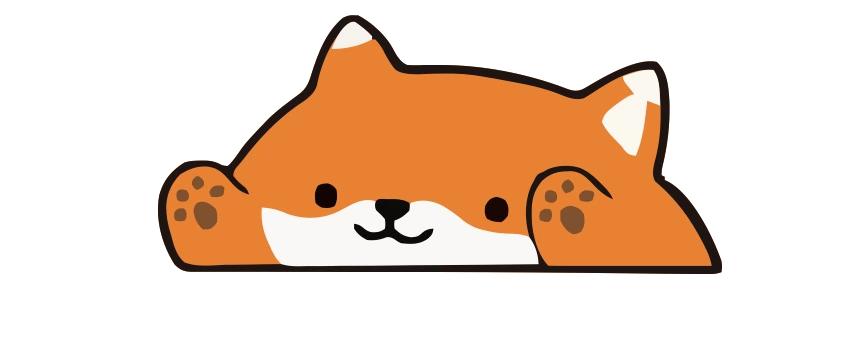 En reposo
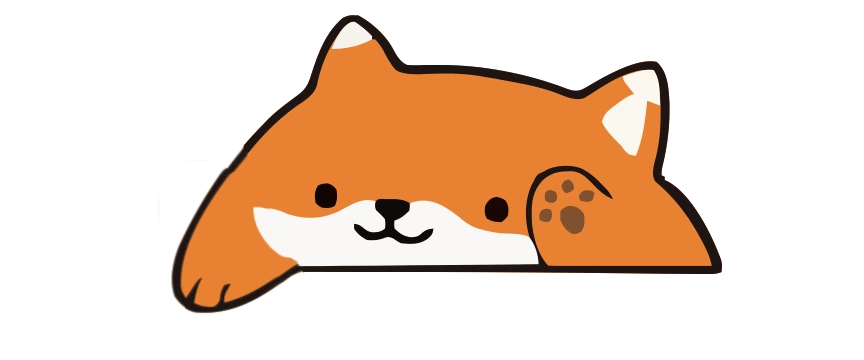 Toque
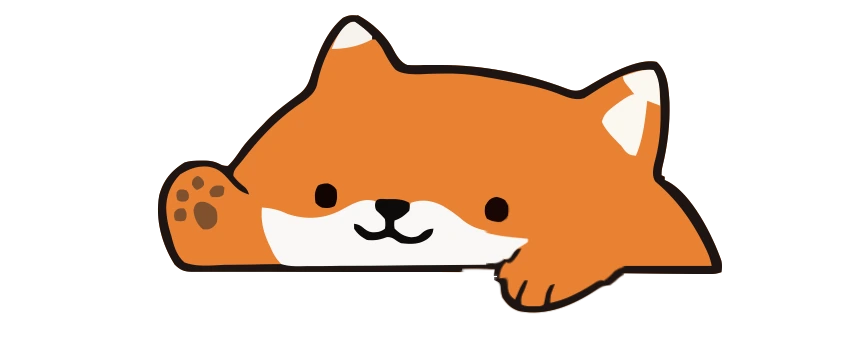 Toque
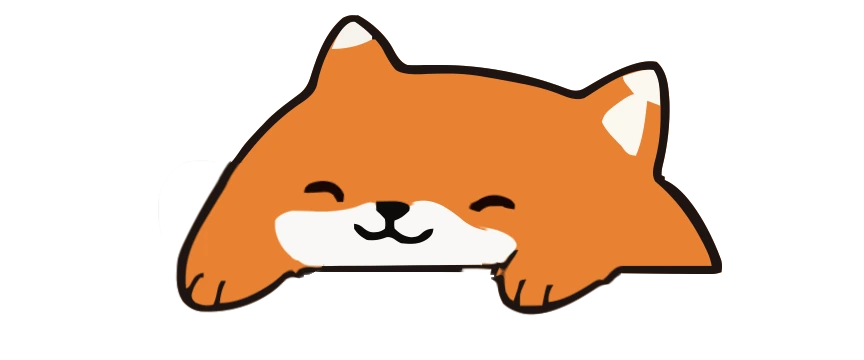 Siesta
Sus patas te siguen el ritmo
Cada pulsación de tecla o clic hace bajar una pata, primero la izquierda, luego la derecha y otra vez la izquierda, y la levanta un instante después de que sueltes. En cuanto permites el acceso de Accesibilidad, funciona en la mayoría de las apps, así que tu Paw-Paw te sigue el ritmo mientras escribes, programas o estudias.
Se echa una siesta cuando paras
Tras dos minutos sin presionar una tecla ni hacer clic, tu Paw-Paw cierra los ojos y se duerme, con un pequeño Zzz junto a la cabeza. Tu siguiente tecla o clic lo despierta. Nunca tiene hambre ni se enferma, y no pasa nada malo mientras no estás.
Teclear y hacer clic da XP
Cada pulsación de tecla suma de 1 a 10 XP, según tu ritmo habitual al escribir, y cada clic suma 1, y así se llena la barra de nivel bajo tu Paw-Paw. Cada nuevo nivel trae un regalo: elige una de tres cápsulas sorpresa y ábrela para encontrar un objeto que ponerle, y algunos niveles agregan también un nuevo Paw-Paw. Las tres temporadas gratuitas reúnen entre todas decenas de Paw-Paws y más de 200 objetos. Cada temporada tiene sus propios niveles, y la XP va a la temporada del Paw-Paw que tengas activo, salvo que elijas otra.
On Fire: 2× XP por escribir con constancia
Escribe con constancia durante unos dos minutos (las pausas cortas cuentan) y tu Paw-Paw se pone On Fire. El siguiente 15 % de tu nivel da el doble de XP, y una franja dorada en la barra de XP muestra cuánto queda. Toda la barra se vuelve arcoíris, salen huellas ardientes de sus patas y las pausas no lo gastan.
Unas palabras amables
De vez en cuando, tu Paw-Paw te anima desde un pequeño globo y te empuja hacia el siguiente pasito. Haz clic en tu Paw-Paw y te dirá algo nuevo; si haces clic en el globo, se cierra. Sus frases hablan del trabajo en general, nunca de lo que escribes, y puedes desactivar los globos automáticos en Configuración.
No da XP por mantener una tecla presionada
Antitrampas viene activado por defecto en Configuración. Mantener una tecla presionada, o presionar la misma tecla o botón del mouse (o dos alternándolos) en una ráfaga rápida, no da XP, y la barra de XP muestra “Antitrampas” con un símbolo de pausa mientras retiene la XP. Escribir con normalidad, las letras dobles y los dobles clics siguen contando, y puedes desactivarlo.
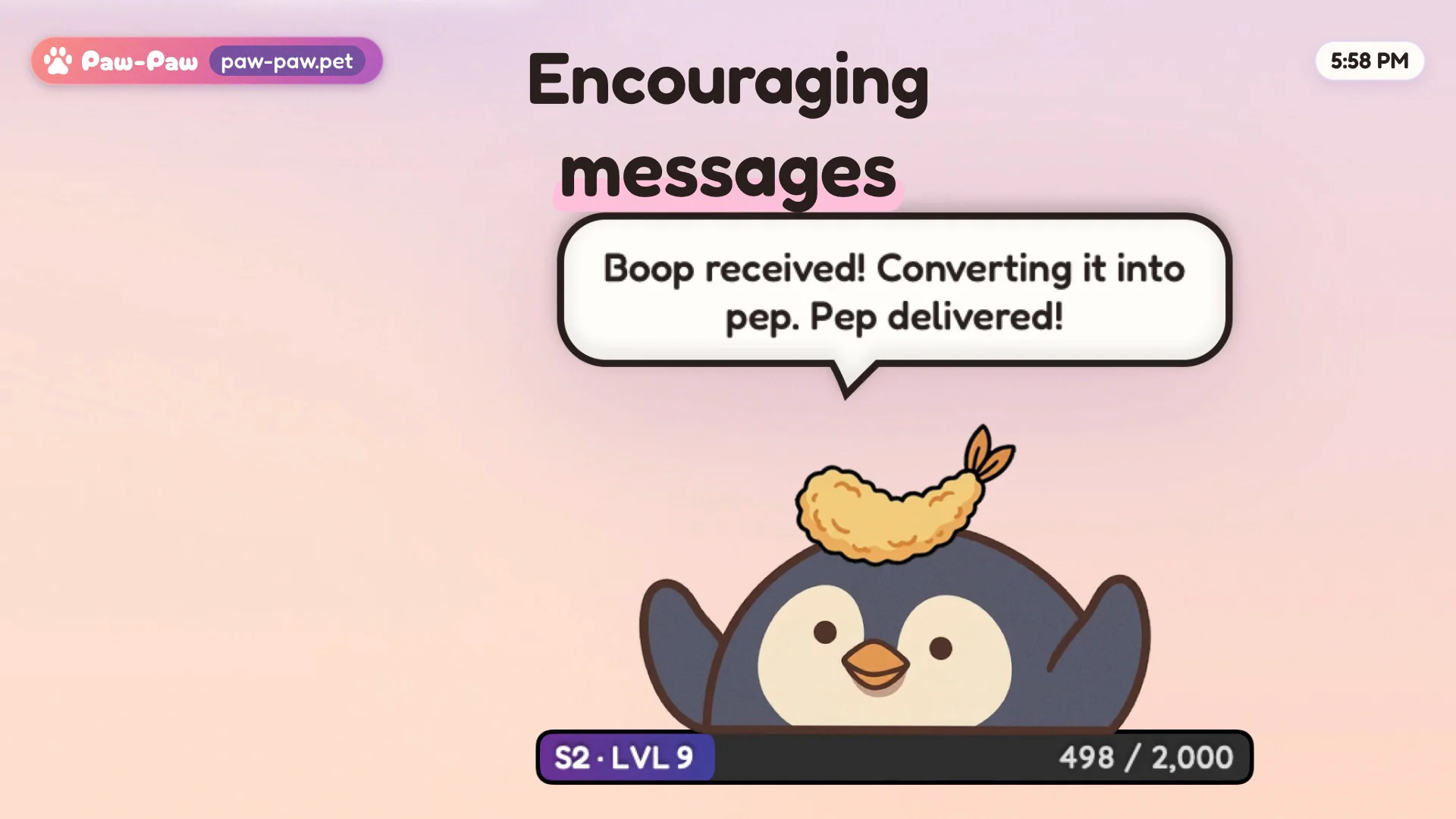
Paw-Paw se queda en su lugar y reacciona. Si prefieres una mascota que se pasee por tus ventanas, nuestra selección de mascotas de escritorio para Mac incluye también algunas que se pasean.
Qué puede ver una mascota de teclado y qué no
Para notar las pulsaciones y los clics en otras apps, una mascota de teclado en macOS necesita tu permiso. Paw-Paw pide acceso de Accesibilidad cuando activas la XP. Con él, Paw-Paw cuenta las pulsaciones de teclas y los clics, nunca lo que escribes, y nunca registra ni transmite el texto que tecleas.
- Los recuentos se quedan en tu Mac. Se convierten en tu XP, y Paw-Paw no nos los envía.
- No necesitas cuenta. Sin ella, tus Paw-Paws, objetos, configuración y progreso se quedan en tu Mac. Si inicias sesión para sincronizar, tu partida en la nube guarda tu progreso, nunca lo que escribes, qué teclas presionas ni tus contadores de entrada.
- Los diagnósticos son opcionales. Las analíticas de uso y los reportes de fallos están desactivados salvo que los actives, y en Configuración › Privacidad puedes cambiar cualquiera de las dos opciones más adelante.
- Los campos de contraseña siguen siendo privados. La entrada segura de macOS (Secure Input) puede impedir que tu Paw-Paw reaccione en campos sensibles, como el de una contraseña. Es macOS protegiendo esas teclas, y es lo esperado.
En la Política de privacidad tienes todos los detalles.
Cómo encaja en tu trabajo
Tu Paw-Paw empieza en la esquina inferior derecha de la pantalla, junto al Dock (en la inferior izquierda en Modo espejo). Arrástralo adonde quieras; “Restablecer posición” lo devuelve a su lugar.
- Tamaño y opacidad. Cambia su tamaño con el control deslizante de Configuración (del 30 % al 150 %) o elige un tamaño rápido en su menú contextual (clic derecho), y hazlo más tenue con Opacidad en ese mismo menú.
- Clic a través. Los clics atraviesan tu Paw-Paw y llegan a la ventana de debajo. Para desactivarlo, usa el menú del ícono de Paw-Paw en el Dock.
- Ocultarlo. “Ocultar en pantalla completa” está activado desde el principio, y puedes agregar apps con las que debe ocultarse.
- Modo espejo. Gira tu Paw-Paw para que mire hacia el otro lado y, salvo que lo hayas arrastrado a otro lugar, lo coloca en la esquina inferior izquierda.
Configúralo en unos dos minutos
- Descarga Paw-Paw, abre el DMG y arrastra Paw-Paw a Aplicaciones.
- Ábrelo. Inicia sesión o continúa sin cuenta, elige tus opciones de privacidad, conoce a tu Paw-Paw y haz un breve recorrido. Tu Paw-Paw gana Auto XP por sí solo hasta que actives Live XP. Activar Live XP explica qué cuenta Paw-Paw: haz clic en Continuar y permite Paw-Paw en el aviso de macOS. Si macOS te lleva a Privacidad y seguridad › Accesibilidad, activa Paw-Paw allí.
- Empieza a escribir. Tu Paw-Paw teclea contigo y gana XP.
Paw-Paw funciona en macOS 13 Ventura o posterior, incluidos Sonoma, Sequoia, macOS 26 Tahoe y macOS 27. Es una app universal para Macs con chip de Apple e Intel; macOS 27 en sí necesita una Mac con chip de Apple. Nuestra guía de instalación paso a paso explica el aviso del primer arranque, el paso de Accesibilidad y cómo desinstalarlo. Si las patas no se mueven, sigue los pasos para solucionar problemas con la reacción al teclear; la entrada segura y un permiso de Accesibilidad desactualizado pueden impedir las reacciones.
Preguntas frecuentes
¿Qué es una mascota de teclado?
Una mascota de teclado es una mascota de escritorio que reacciona a tu teclado y a tu mouse en vez de pasearse por su cuenta. El animal de Paw-Paw da toquecitos con las patas mientras escribes y haces clic, se echa una siesta cuando paras y gana XP para nuevos Paw-Paws y objetos mientras trabajas.
¿Paw-Paw registra lo que escribo?
No. Paw-Paw necesita el acceso de Accesibilidad de macOS para notar cuándo escribes y haces clic. Cuenta las pulsaciones de teclas y los clics, nunca lo que escribes, y nunca registra ni transmite el texto que tecleas. Los recuentos se quedan en tu Mac.
¿Por qué mi Paw-Paw no reacciona en algunos campos?
La entrada segura de macOS (Secure Input), que protege los campos de contraseña y otros lugares sensibles, puede impedir que las apps noten las pulsaciones ahí. Tu Paw-Paw vuelve a reaccionar en cuanto se desactiva la entrada segura.
¿Por qué mi Paw-Paw dejó de ganar XP?
Antitrampas, activado por defecto en Configuración, retiene la XP mientras mantienes una tecla presionada o repites la misma tecla o clic en una ráfaga rápida, y la barra de XP muestra Antitrampas con un símbolo de pausa. Escribir con normalidad vuelve a dar XP al instante.
¿Paw-Paw es gratis?
Sí. Paw-Paw es gratis, sin anuncios ni suscripción y sin necesidad de cuenta. Las tres temporadas, con decenas de Paw-Paws y más de 200 objetos, se desbloquean mientras juegas. Los extras opcionales son colecciones que compras una sola vez dentro de la app.
¿En qué Macs funciona Paw-Paw?
En Macs con macOS 13 Ventura o posterior, incluidos macOS 14 Sonoma, macOS 15 Sequoia, macOS 26 Tahoe y macOS 27. Es una app universal para Macs con chip de Apple e Intel; macOS 27 en sí necesita una Mac con chip de Apple.

Dale un amigo a tu teclado
Gratis, sin anuncios, suscripción ni cuenta. App nativa de macOS que reacciona cuando escribes en la mayoría de las apps, una vez que concedes el acceso de Accesibilidad.
Descargar gratis para MacGratis · macOS 13+ · Chip de Apple + Intel