1
下载 Paw‑Paw
前往 paw-paw.pet,点击免费下载 Mac 版,或者使用直接下载链接。一个 .dmg 文件会保存到你的“下载”文件夹中。无需账户,也不用填写电子邮件地址。
最新版本:0.2.3。 在 App 内更新
安装指南
下载 App,批准它的首次打开,授予辅助功能权限,再更新到最新版本。常见问题的解决办法在页面末尾。
一台运行 macOS 13 Ventura 或更高版本的 Mac(Sonoma、Sequoia、Tahoe 和 macOS 27 都可以,Apple 芯片和 Intel 机型均可)、网络连接,以及大约两分钟时间。Paw‑Paw 完全免费,无需账户。
前往 paw-paw.pet,点击免费下载 Mac 版,或者使用直接下载链接。一个 .dmg 文件会保存到你的“下载”文件夹中。无需账户,也不用填写电子邮件地址。
最新版本:0.2.3。 在 App 内更新
双击“下载”文件夹中的 .dmg 文件。随后会打开一个窗口,里面有 Paw‑Paw 图标和一个“应用”文件夹图标。把 Paw‑Paw 图标拖到“应用”文件夹上。
请始终从“应用”文件夹打开 Paw‑Paw,不要在 DMG 窗口里直接打开:从磁盘映像运行的 App 无法自行更新。拷贝完成后,推出磁盘映像,再删除 .dmg 文件。
在“应用”中双击 Paw‑Paw。由于它来自互联网,macOS 可能会询问你是否要打开它。点击打开即可。Paw‑Paw 已使用 Developer ID 签名,并经过 Apple 公证。
一个简短的 Get started 窗口会引导你完成三个步骤:先登录,或选择 Skip for Now(暂时跳过,账户不是必需的);再做出隐私选择;最后授予辅助功能权限。
点击Request Access…,并在 macOS 的提示中允许 Paw-Paw。如果 macOS 将你带到“隐私与安全” › “辅助功能”,请在那里打开 Paw-Paw,然后回来点击Start Paw-Paw。(如果仍需在那里打开权限,按钮会显示Open System Settings…。)如果列表中没有 Paw-Paw,请点击+,从“应用程序”中添加它。如果 Paw-Paw 要求重新启动以完成打开“辅助功能”,请点击Restart Paw-Paw。
刚下载 Paw-Paw?目前下载的版本是 0.2.0。安装后请立即打开Settings › About,然后点击Check for Updates…,获取最新版本。
Paw-Paw 在后台自动下载更新。要立即检查,请打开Settings(右键单击你的宠物并选择Settings…),前往About,然后点击Check for Updates…。从版本 0.2.1 开始,你也可以在屏幕顶部的Paw-Paw菜单中找到它。
更新准备就绪后,Restart to Update... 会出现在 Library 侧边栏和 Home 页面。只有在你点击它时,Paw-Paw 才会重新启动到新版本(否则更新会在你下次退出时安装),你的进度会完整保留。前往 Settings › About 可以查看当前版本。
在 macOS 26 Tahoe 及更高版本上,从 Paw‑Paw 0.2.0 进行的首次更新可能会中断,并显示“An error occurred while running the updater.”其实什么都没坏。退出 Paw‑Paw,重新打开,再选择一次 Check for Updates…,第二次尝试就能正常安装。
更新开关也位于“Settings”>“About”中。这变更日志列出每个版本添加的内容。
你的 Paw‑Paw 会出现在桌面一角,随着你打字和点击轻轻敲打。每一次按键和点击都能获得 XP;每升一级都会得到一份礼物,里面有一个可以戴上的物品,有些等级还会解锁新的 Paw‑Paw。
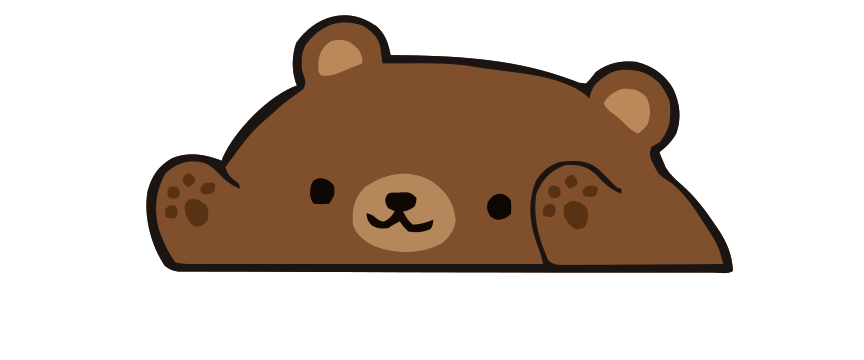
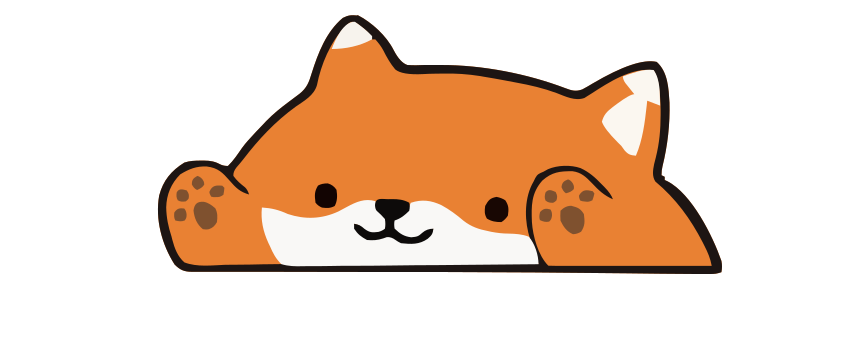
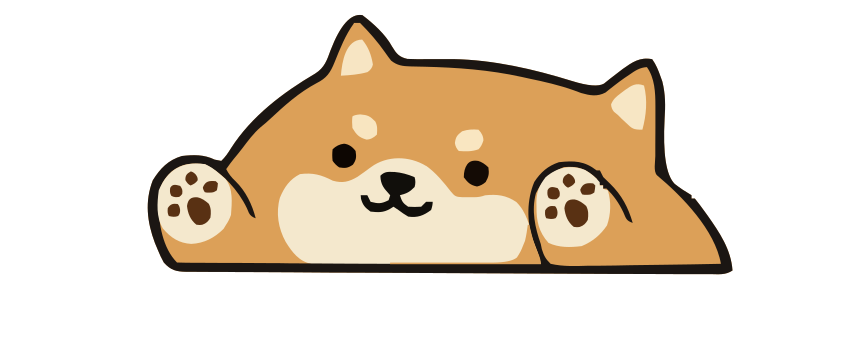
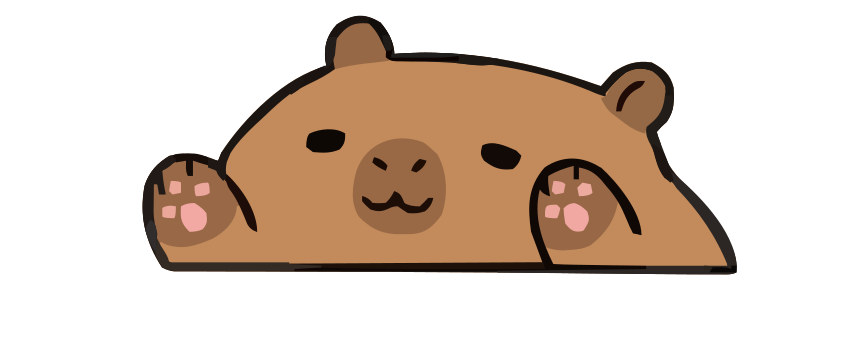

设置完成后,Paw-Paw 旁边会在桌面上开始一段简短导览,接着带你浏览 Library。Library 会在 Home 页面打开,显示你的进度、新闻和提示;你也可以从 Home 或Help › Take the Tour再次开始导览。点击 Dock 中的 Paw-Paw,或右键点击宠物并选择Open Library,即可打开 Library。想了解等级、季节、礼物和成就的含义,请阅读Paw-Paw 的工作原理。
打开“系统设置” › “隐私与安全” › “辅助功能”,检查 Paw‑Paw 是否已打开。如果已经打开却没有反应,请选中 Paw‑Paw,用 − 按钮移除它,再从“应用程序”中用 + 重新添加,然后重新打开 Paw‑Paw。出现这种情况,是因为另一份 App 副本替换了你之前授权的那一份。密码输入框,以及开启“安全键盘输入”的 App,会对其他所有 App 隐藏键盘输入,所以在这些地方你的 Paw‑Paw 不会动;不过点击仍会计数。
在 macOS 26 Tahoe 及更高版本上,从 Paw‑Paw 0.2.0 进行的首次更新可能会中断,并显示“An error occurred while running the updater.”退出 Paw‑Paw,重新打开,然后在 Settings › About 中再选择一次 Check for Updates…,第二次尝试就能正常安装。
右键点击 Dock 中的 Paw‑Paw。如果你选过 Hide for 1 Hour(隐藏 1 小时),点击 Show Paw‑Paw Now(立即显示 Paw‑Paw)就能让它回来;同一个菜单里还有 Opacity(不透明度),如果你把它挪了位置,还可以用 Reset Position(重置位置)。另外,当某个 App 处于全屏状态,或 Hide for Specific Apps 列表中的任一 App 位于最前面时,Paw‑Paw 也会隐藏。这两项都可以在 设置 中设置。
删除那份副本,从 paw-paw.pet 重新下载 Paw‑Paw,并确认下载已经完成。只有在确认 App 的来源之后,才考虑在“系统设置” › “隐私与安全”中使用Open Anyway,这只是迫不得已时的备用办法;如果警告说 App 已损坏或会损害你的电脑,千万不要绕过它,请重新下载或联系我们。
用购买时的帐户登录(Settings › Account),然后在Library侧边栏中打开 Illustrain 合集,点击 Restore Purchases(Restore Purchases)。Paw‑Paw 确认购买后,合集的插画会自动下载,所以请让 Mac 保持联网一分钟左右。
不会。Paw‑Paw 把你的进度保存在你的用户“Library”文件夹中,而不是 App 内部,所以更新或替换 App 都不会影响进度。只有 Settings › About 中的 Reset Progress…(Reset Progress)或 Reset Everything…(Reset Everything)才会清除它。
在两台 Mac 上登录同一个 Paw‑Paw 帐户(Settings › Account)。你的物品、成就和等级会同步;如果两台 Mac 上都已有进度,Paw‑Paw 会把它们合并,每一季和每个合集都保留较高的等级。不使用帐户的话,进度只会保存在你获得它的那台 Mac 上。
在 macOS 中,监控整个系统范围的输入需要获得辅助功能权限。Paw‑Paw 观察的是事件类型,而不是你输入的字符;它只在本地保存按键和点击的总次数,以便保留你的进度。它不会记录或传输你输入的内容。
支持。Paw‑Paw 是通用 App,可在搭载 Apple 芯片或 Intel 处理器的 Mac 上原生运行,需要 macOS 13 Ventura 或更高版本,包括 macOS 14 Sonoma、macOS 15 Sequoia、macOS 26 Tahoe 和 macOS 27。
Paw‑Paw 是一款原生 Swift App,设计上力求轻量,但实际的 CPU 和电池占用会因 Mac 机型、设置和使用情况而异。如果你想在自己的 Mac 上测量,可以使用活动监视器。
如果你登录过帐户,请先选择 Settings › Account › Delete Account…(Delete Account),删除你的帐户和云端存档;或者选择 Sign Out(Sign Out),只清除这台 Mac 上的登录信息。Settings › About › Reset Everything…(Reset Everything)则会清除本地进度和设置。然后退出 Paw‑Paw,把它从“应用程序”拖到 Trash。若要删除残留的设置和进度数据,请删除 ~/Library/Preferences/com.pawpaw.app.plist 和 ~/Library/Application Support/PawPaw,然后在“系统设置”的“辅助功能”中移除 Paw‑Paw。

没有试用期、广告或订阅,也无需账户。两季的 Paw‑Paw 和物品都会边玩边解锁。原生 macOS App,授予辅助功能权限后,在大多数 App 中都会随你打字做出反应。
免费下载 Mac 版免费 · macOS 13 及以上 · Apple 芯片 + Intel