打字統計與隱私
在 Mac 上數你按了幾次鍵,而不是你打了什麼字
你一天會按多少次鍵?按鍵計數器記錄了什麼、計數器和鍵盤側錄程式有什麼不同、打字研究測量了什麼,以及 WhatPulse 和其他替代方案的比較。
按鍵計數器會按小時和天統計你按了多少次鍵,但不保留文字內容。在 Mac 上,它需要一項能察覺你在每個 App 中按鍵的權限,所以它會儲存什麼,你只能相信開發者的說法。WhatPulse 記錄得最詳細,並會把統計資料傳送到它的網站;KeystrokeCounter 和 Keyboard Metrics 比較簡單。我們找到的研究中,沒有一項提出每天平均按鍵次數。我們的免費桌面寵物 Paw-Paw 有一個「統計」頁面,會按小時和天計算你的按鍵和點按次數。
按鍵計數器記錄什麼
按鍵計數器就像鍵盤的計步器。每按一次鍵,總數就加一,App 會按小時、天或週顯示總數。
除了這個數字之外,各個 App 保留的資料不太一樣。KeystrokeCounter 表示它記錄總數、使用中的 App 和時段,從不記錄按鍵代碼、字元或密碼。WhatPulse 保留的資料多得多:每個 App 中你最常用的按鍵和組合鍵、點按位置、滑鼠移動距離、App 執行時間和網路流量。從 6.3 版起,它還能記錄視窗標題,例如文件名稱;你可以關閉或篩選這項功能,WhatPulse 也表示絕不會記錄瀏覽器私密視窗的標題。
這些都不是你打的文字。不過 App 保留的細節越多,資料就越能透露你的一天。
計數器還是鍵盤側錄程式?隱私問題
鍵盤側錄程式會按順序保留你按下的鍵,所以能重建你打的文字。計數器只保留總數。舉例來說,WhatPulse 表示它不記錄按鍵的順序,而且所有資料最細只彙總到小時,因此無法還原你打了什麼。
問題在於,兩者都需要通過同一道門進入你的 Mac。Apple 關於輸入監控的說明頁面解釋,有些 App 能在你使用其他 App 時監控你的鍵盤、滑鼠或觸控式軌跡板,而你可以在「系統設定 › 隱私權與安全性」中選擇允許哪些 App。輔助使用是那裡另一份獨立的清單。Apple 還補充,這類 App 收集的資料受它自己的條款和隱私權政策約束。
KeystrokeCounter 會要求「輔助使用」權限,Keyboard Metrics 的版本說明兩者都提到,Paw-Paw 則要求「輔助使用」權限。權限本身不會告訴你 App 保留了什麼,所以請檢查:
- 它儲存什麼。只有總數,還是也包括哪些按鍵、App 和視窗?
- 資料去哪裡。只在你的 Mac 上,還是也會傳到伺服器?
- 你能不能驗證。開放原始碼讓任何人都能讀到它擷取了什麼。App Store 的隱私權標籤也有幫助,不過 App Store 註明這些標籤由開發者提供,未經 Apple 驗證。
- 你要怎麼退出。你隨時可以在「系統設定」中關閉這項權限。
一般人一天按多少次鍵?
我們找不到任何可信的研究提出每天平均按鍵次數。論壇上的數字都是個人經驗,而一天按多少鍵,要看你是在寫作、寫程式、做設計,還是大多在閱讀。
研究真正測得好的是打字速度。我們找到規模最大的研究是 Dhakal、Feit、Kristensson 和 Oulasvirta(2018),發表於 CHI 2018。約 168,000 名志願者參加了線上打字測驗,每人照打 15 個英文句子,總共超過 1.36 億次按鍵。
- 平均速度:每分鐘 51.56 個字(標準差 20.2),這裡的「字」是指任意五個字元。最快的打字者達到每分鐘 120 個字以上。
- 按鍵重疊(rollover)很常見:在放開上一個鍵之前就按下下一個鍵。
- 大多數人可分為八種打字者類型,差別在於速度、正確率和手指的使用方式。
作者也指出了研究的限制:參與者是自願參加的,68% 來自美國,大多很年輕、對打字有興趣,而且超過 70% 上過打字課。他們自述平均每天打字約 3.2 小時,但沒有人在測驗之外計算他們的按鍵次數。全速照打句子,並不等於一個工作天。
換算一下:以每分鐘 51.56 個字來算,穩定照打大約是每分鐘 260 個字元。這是我們自己算的,不是論文的數字,而且沒有算進修改、快速鍵和每一次停下來思考的時間。所以真正有用的比較對象是你自己:拿今天和你平常的日子比。
Mac 按鍵計數器比較
每個競品的細節都來自它自己的頁面,於 2026 年 10 月 24 日查證。價格是當時列出的美元價格,可能會變動,也可能因地區而異。
| App | 計算什麼 | 資料去哪裡 | 價格(2026 年 10 月) |
|---|---|---|---|
| WhatPulse | 按鍵、組合鍵、點按、滑鼠移動距離、App 執行時間、網路流量、可選的視窗標題;鍵盤熱圖 | 儲存在你的電腦上,並傳送到 WhatPulse 的網站 | Windows、macOS 和 Linux 有免費方案;另有付費 Premium 方案 |
| KeystrokeCounter | 按小時和使用中的 App 統計按鍵總數;表示從不記錄按了哪些鍵 | 儲存在你的 Mac 上;訂閱後可同步到它的雲端,最多 10 部裝置 | 訂閱每月 $0.99;macOS 13 以上 |
| Keyboard Metrics | 按鍵次數、最常用按鍵的熱圖、每小時活動,以及今天、7 天和 30 天檢視 | 開發者表示資料保留在你的裝置上;App Store 標籤為「Data Not Collected」(未收集資料) | Mac App Store 售價 $4.99;macOS 15 以上 |
| RescueTime | 花在 App 和網站上的時間;它的隱私權頁面表示從不收集按鍵 | 它的隱私權政策表示絕不會出售或分享你的個人資料 | 免費 Lite 方案;Focus 方案每月 $9,或每年 $84 |
| Paw-Paw(我們的 App) | 按小時和天統計按鍵和點按、活躍分鐘、最忙的一分鐘、星期 × 小時熱圖 | 保留在你的 Mac 上;登入後私密地儲存在你的帳號中;不會傳給分析服務 | 免費;macOS 13 以上 |
WhatPulse:給熱愛數據的人
最完整的一款:每個按鍵的次數、App、執行時間和網路使用量,還有一個附排名、聯盟和團隊的線上個人檔案。如果你想要每一個數字,它很適合你。它的資料不只留在本機:它的隱私權常見問題表示,資料會儲存在本機並傳送到它的網站,誰能看到則由你帳號的隱私設定決定。
KeystrokeCounter:選單列上的一個數字
選單列上顯示一個總數,附上逐週比較、30 天紀錄和各 App 的明細。它的擷取程式碼是開放原始碼,任何人都能讀到它擷取了什麼。如果你想要一個在多部 Mac 之間同步的鍵盤計步器,它很適合你。
Keyboard Metrics:留在你 Mac 上的熱圖
Alberto Moral 開發的選單列 App,提供按鍵熱圖和每小時圖表;它的說明表示所有資料都保留在你的裝置上。如果你想看看自己最常用哪些鍵,例如用來調整鍵盤配置,它很適合你。
我們只讀過介紹的開放原始碼專案:KeyCount 在選單列顯示每日次數,可選擇保留紀錄和匯出;OctoMouse 計算滑鼠、觸控式軌跡板和鍵盤活動(按鍵需要另外開啟一項設定);KeyStats 自稱是開放原始碼,並提供熱圖。
Paw-Paw 的「統計」頁面
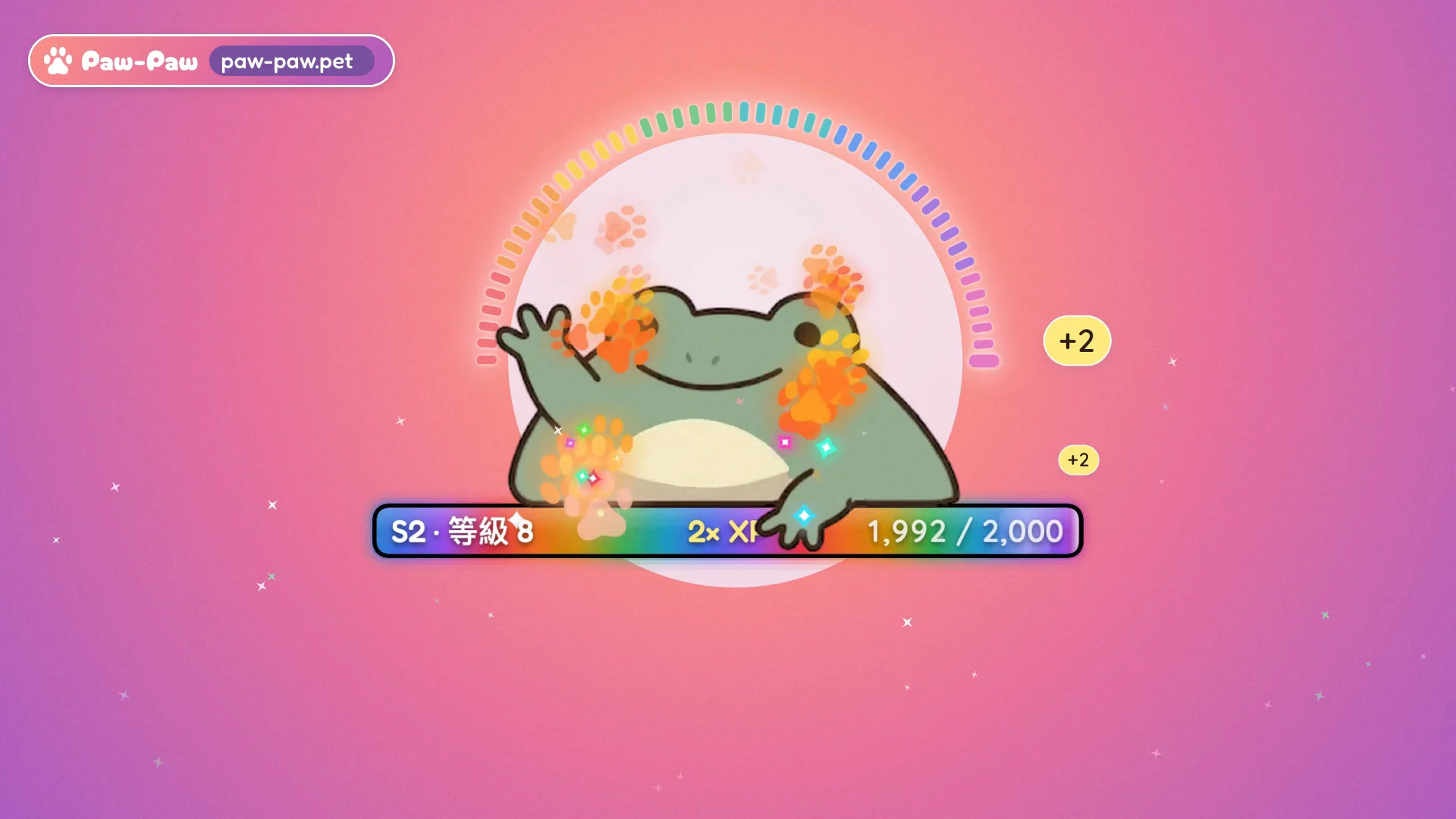
Paw-Paw 是我們做的,所以請把這一段當作開發者在介紹自己的 App。Paw-Paw 是一款免費的 Mac 桌面寵物:一隻待在視窗上方的小動物,會在你打字和點按時跟著拍爪子。每次按鍵和點按都會填滿牠的 XP 條,每升一級都會帶來一份禮物,裡面有一件可以穿戴的配件。從 0.6.0 版(2026 年 10 月 22 日)起,收藏庫的「成就」下方多了一個「統計」頁面,副標題是「只統計你的按鍵和點按次數,絕不記錄你輸入的內容。」
今天一覽
今天的按鍵和點按次數、活躍分鐘(有輸入的分鐘數)、平均 APM(每個活躍分鐘的按鍵和點按次數),以及最高 APM,也就是你最忙的一分鐘。每個方塊都會用箭頭顯示和平常的一天相比的變化,從不用顏色表示好或壞。
你的一天,依小時
可以依小時查看今天,或是平常的一天:也就是你最近 14 個有輸入的日子的每小時平均,等你累積 7 個這樣的日子後才會顯示。有一行會指出你連續最忙的兩個小時。它說的是「最忙」,從不說「最有效率」(更多內容請看我什麼時候效率最高?)。
最忙的時段和你的紀錄
最近 7 天或 30 天,每天一根長條;把指標停在上面可以看到確切次數。「最忙的時段」用星期 × 小時熱圖呈現同樣的日子,並指出你最忙的時間。「紀錄」保留你最忙的一天、最高 APM 和最長的 On Fire。
- Paw-Paw 會要求 macOS 的「輔助使用」權限,才能察覺按鍵和點按。它只計算次數,絕不記錄你輸入的內容。
- 統計資料保留在你的 Mac 上。如果你登入,統計會私密地儲存在你的帳號中,並把你多部 Mac 的資料加總。帳號是選用的。
- 「統計」的任何資料都不會傳給分析服務,在「設定 › 隱私 › 清除統計…」中可以刪除它們。
- 它只拿你和你自己比較,而且計算的是活動量,不是產出。
它的不足之處:「統計」不會按按鍵或 App 細分次數,沒有逐鍵的鍵盤熱圖,也不測量每分鐘打幾個字。想要這些功能,WhatPulse 或 Keyboard Metrics 會更適合你。Paw-Paw 適合想要輕鬆記錄每日次數、又想有人陪的你:一隻跟著你打字的小動物,兩分鐘沒有輸入就打盹,你一按鍵就醒來。你不在的時候也不會發生什麼壞事:不會餓、不會讓你有罪惡感,也沒有連續紀錄會中斷。
Paw-Paw 免費,沒有廣告、不用訂閱,也不需要帳號,支援 macOS 13 或以上版本,Apple 晶片和 Intel 都能用。我們的安裝指南說明下載和「輔助使用」的步驟;Paw-Paw 玩法指南則介紹等級、禮物和 On Fire。
常見問題
按鍵計數器是鍵盤側錄程式嗎?
就設計而言不是。鍵盤側錄程式會按順序保留你的按鍵,所以能重建你打的文字;計數器只保留總數。不過兩者需要同一類的 macOS 權限,所以請檢查計數器說它儲存了什麼、程式碼是否開放,以及資料會不會離開你的 Mac。
一般人每天平均按多少次鍵?
我們找不到關於每天按鍵次數的可信研究。研究測量的是打字速度:在 2018 年一項有 168,000 名志願者照打句子的線上研究中,平均是每分鐘 51.56 個字。真正有用的數字,是拿你自己的次數和你平常的日子比。
為什麼按鍵計數器需要「輔助使用」或「輸入監控」權限?
在 Mac 上,哪些 App 可以在你使用其他 App 時監控你的鍵盤,由你在「系統設定 › 隱私權與安全性」中決定。我們查看過的計數器會要求「輔助使用」、「輸入監控」或兩者。你隨時可以在那裡關閉這項權限。
有沒有 Mac 版的 WhatPulse 替代方案?
有。截至 2026 年 10 月,KeystrokeCounter 是每月 $0.99 的選單列計數器,擷取程式碼是開放原始碼;Keyboard Metrics 是 Mac App Store 上售價 $4.99、附按鍵熱圖的 App;KeyCount 和 OctoMouse 是開放原始碼。免費桌面寵物 Paw-Paw 則會按小時和天計算你的按鍵和點按次數。
Paw-Paw 看得到我打了什麼嗎?
不會。Paw-Paw 要求 macOS 的「輔助使用」權限來察覺按鍵和點按。它只計算次數,絕不記錄你輸入的內容。統計資料保留在你的 Mac 上,登入後則私密地儲存在你的帳號中,而且不會傳給分析服務。
資料來源
- Dhakal, V., Feit, A. M., Kristensson, P. O., & Oulasvirta, A. (2018). Observations on typing from 136 million keystrokes. CHI ’18. PDF.
- Apple 支援。Control access to input monitoring on Mac;Allow accessibility apps to access your Mac。
- WhatPulse。Privacy & data collected;Is WhatPulse a keylogger?;whatpulse.org。
- KeystrokeCounter。keystrokecounter.com;open-core 程式碼庫。
- Keyboard Metrics。Mac App Store 頁面(2.1.0 版說明、隱私權標籤、開發者回覆)。
- RescueTime。價格;隱私權。
- 專案頁面:KeyCount、OctoMouse、KeyStats。

數一數你的一天,有人陪著
免費,沒有廣告、不用訂閱,也不需要帳號。一隻跟著你打字的小動物,幫你數一數你的一天,絕不記錄你打的字。
免費下載 Mac 版免費 · macOS 13 以上 · Apple 晶片 + Intel